
Byta sidoknappar på iPhone 8 Plus. När volymen inte går att ändra.
Händer inget när du trycker på volymknappen på iPhone 8 Plus? Jämför knappens respons med volymreglaget på skärmen innan du beställer reparation.

Kontrollera vad volymknappen faktiskt gör
Notera om volymindikatorn rör sig även när ljudet verkar oförändrat. Då får verkstaden en tydligare beskrivning än att volymen är trasig.
Jämför med reglaget på iPhone-skärmen
Prova samma uppspelning och ändra nivån med skärmreglaget. Beskriv skillnaden mellan knapp och reglage.
Välj rätt knappservice för iPhone 8 Plus
Ange om det är höjning, sänkning eller båda som saknar respons. Sidoknappar och högtalare behöver inte samma åtgärd.
Reparationer för iPhone 8 Plus
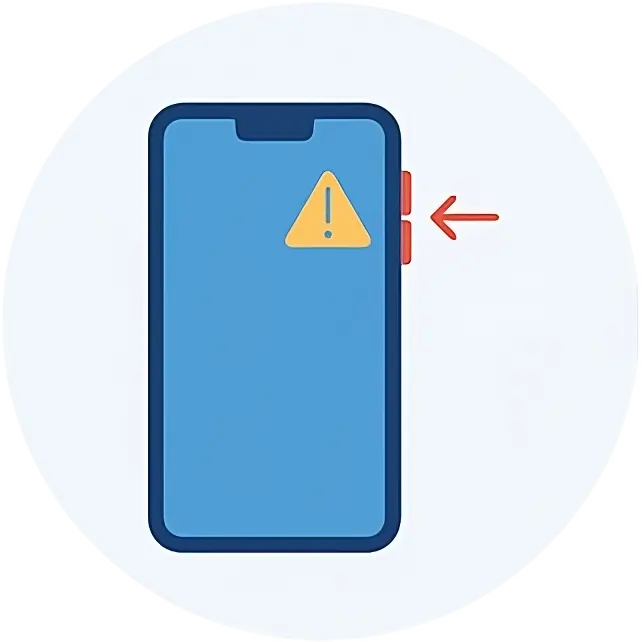


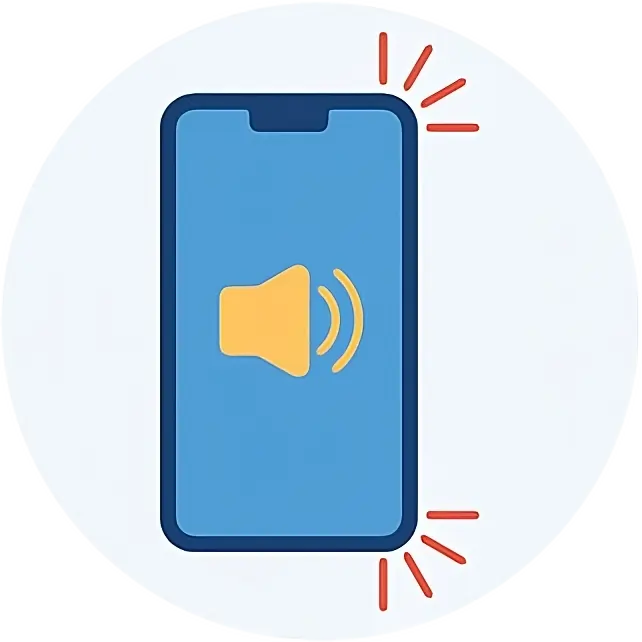


Från problem till rätt reparation
Välj ett vanligt ljudklipp
Använd samma innehåll när du jämför hur volymen ändras.
Notera vilken knapp som missar
Berätta om plusknappen, minusknappen eller båda beter sig annorlunda.
Kontrollera båda riktningarna efteråt
Prova att höja och sänka ljudet vid vanlig lyssningsnivå.
Tre siffror om mobilskador
31 %
av tillfrågade amerikanska smartphoneägare hade skadat en mobil under det senaste året.
32 %
av dem som skadat mobilen fortsatte att använda den trots skadan.
27 %
skulle påbörja en skärmreparation inom ett dygn.
USA · undersökningar 2023. Källa: Allstate Protection Plans, 2024.
Läs mer
Läs mer
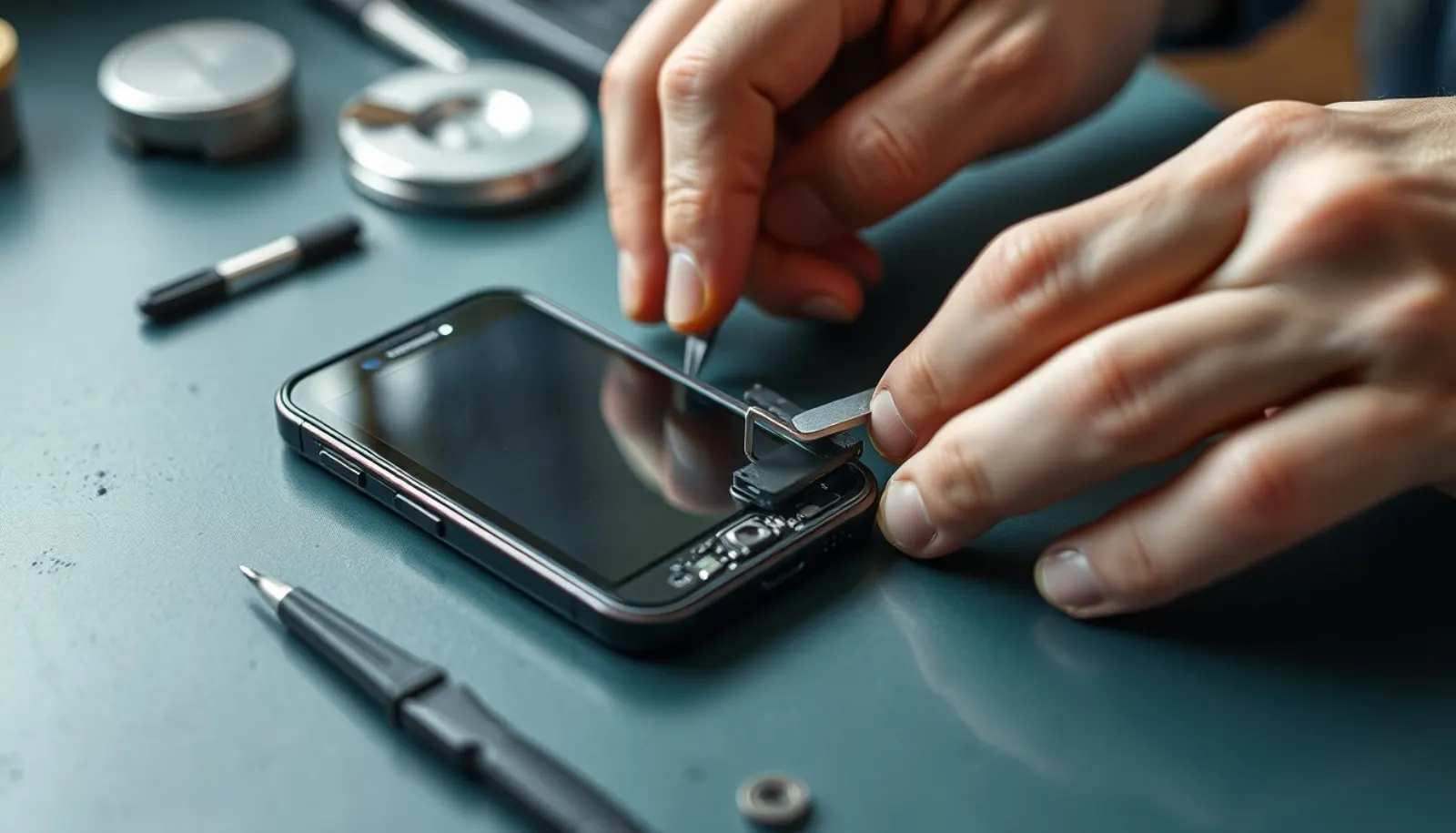
Rör sig volymindikatorn på din iPhone 8 Plus?
Börja med ett ljud du känner igen och se vad telefonen visar när du gör ett vanligt tryck på volymknappen. Ändras indikatorn, hörs en skillnad eller händer ingenting alls? De tre resultaten ger olika information. Höj inte ljudet till max för att försöka avgöra om knappen fungerar.
Jämför sedan med volymreglaget på skärmen medan samma innehåll spelas. Om reglaget fungerar men en fysisk knapp inte ger någon reaktion är det relevant för knappundersökningen. Om indikatorn ändras på båda sätten men ljudet ändå inte påverkas, ta med den observationen i stället för att beställa knappbyte direkt.
Undersök skalets påverkan på volymknapparna
Ett skal kan göra det svårare att nå knappen. Apple rekommenderar att kontrollera skydd som är i vägen och smuts runt knappar som inte fungerar. Jämför utan skalet om det går att ta av enkelt. Rengör utsidan med en mjuk trasa och låt bli att peta under knappens kant.
Beskriv hur knappen känns jämfört med den andra volymknappen. Är rörelsen trög, saknas den vanliga känslan eller är båda lika men bara en reagerar? Guiden om volymknappar på iPhone som inte svarar hjälper dig att formulera felet inför inlämning.
Skilj knappservice från ljudreparation
På tjänstesidan för sidoknappsreparation på iPhone 8 Plus kontrollerar du vad beställningen omfattar. Skriv vilken knapp det gäller och hur skärmreglaget fungerar. Be om besked om verkstaden vill undersöka något annat innan du godkänner fler arbeten.
Om ljudet i stället är svagt eller sprakar trots att volymen kan ändras, läs om högtalarproblem på iPhone 8 Plus. En uppgift om dåligt ljud räcker inte för att bestämma om en knapp eller en högtalare behöver bytas.
Gör återkontrollen enkel efter knappreparationen
Ta med ditt exempel på uppspelning och ange om felet påverkar höjning, sänkning eller båda. Be att få veta vilken funktion som provades efter arbetet. Om felet inte gick att återskapa behöver ni komma överens om vilken ytterligare information som behövs, utan att byta fler delar på chans.
När mobilen lämnas tillbaka provar du att ändra ljudnivån åt båda håll med normala tryck. Jämför även med ditt vanliga skal. Om skillnaden återkommer, skriv vilken kontroll som fungerade utan skalet och vilken som missades med det på. Då blir uppföljningen tydlig för båda parter.
Frågor och svar
Kan högtalaren vara problemet när volymen inte ändras?
Kan högtalaren vara problemet när volymen inte ändras?
Det beror på vad som händer. Beskriv om indikatorn på skärmen ändras och om skärmreglaget påverkar ljudet. Det hjälper verkstaden att skilja knapprespons från ljudåtergivning.
Ska båda volymknapparna bytas om bara en krånglar?
Ska båda volymknapparna bytas om bara en krånglar?
Be verkstaden förklara vilken del eller sammanhängande enhet som behöver åtgärdas. Ange vilken knapp som inte fungerar och utgå från den bedömningen före beställning.
Visa fler guider
Visa fler guider
Saknas vibration i samtal, på tangentbordet eller överallt? Kontrollera rätt inställning och beskriv skillnaden innan du beställer reparation.
Skärmbyte.nu och MobilExperten ingår i samma ägargrupp. Länkar till MobilExperten leder till deras reparationstjänster.