
iOS-uppdateringen går inte att installera. Kontrollera vad som stoppar den.
Går iOS inte att uppdatera? Skilj en saknad uppdatering från en hämtning eller installation som stoppas, och spara feltexten innan du försöker igen.

Kontrollera att modellen stöds
Alla iPhone-modeller får inte samma systemversion. Utgå från hela modellnamnet.
Läs var uppdateringen stannar
Hämtning, verifiering och installation är olika steg. Felmeddelandet styr nästa kontroll.
Säkra innehållet före större åtgärder
Kontrollera kopian innan du går vidare. Återskapa är inte samma val som Uppdatera.

Från problem till rätt reparation
Spara modell och feltext
Skriv aktuell iOS-version och var försöket avbryts.
Kontrollera plats och anslutning
Jämför lagring och nätverk med kraven för uppdateringen.
Välj nästa steg efter resultatet
Använd Apples anvisning för ditt fel eller be supporten hjälpa dig med valet.
Tre siffror om mobilskador
31 %
av tillfrågade amerikanska smartphoneägare hade skadat en mobil under det senaste året.
32 %
av dem som skadat mobilen fortsatte att använda den trots skadan.
27 %
skulle påbörja en skärmreparation inom ett dygn.
USA · undersökningar 2023. Källa: Allstate Protection Plans, 2024.
Läs mer
Läs mer
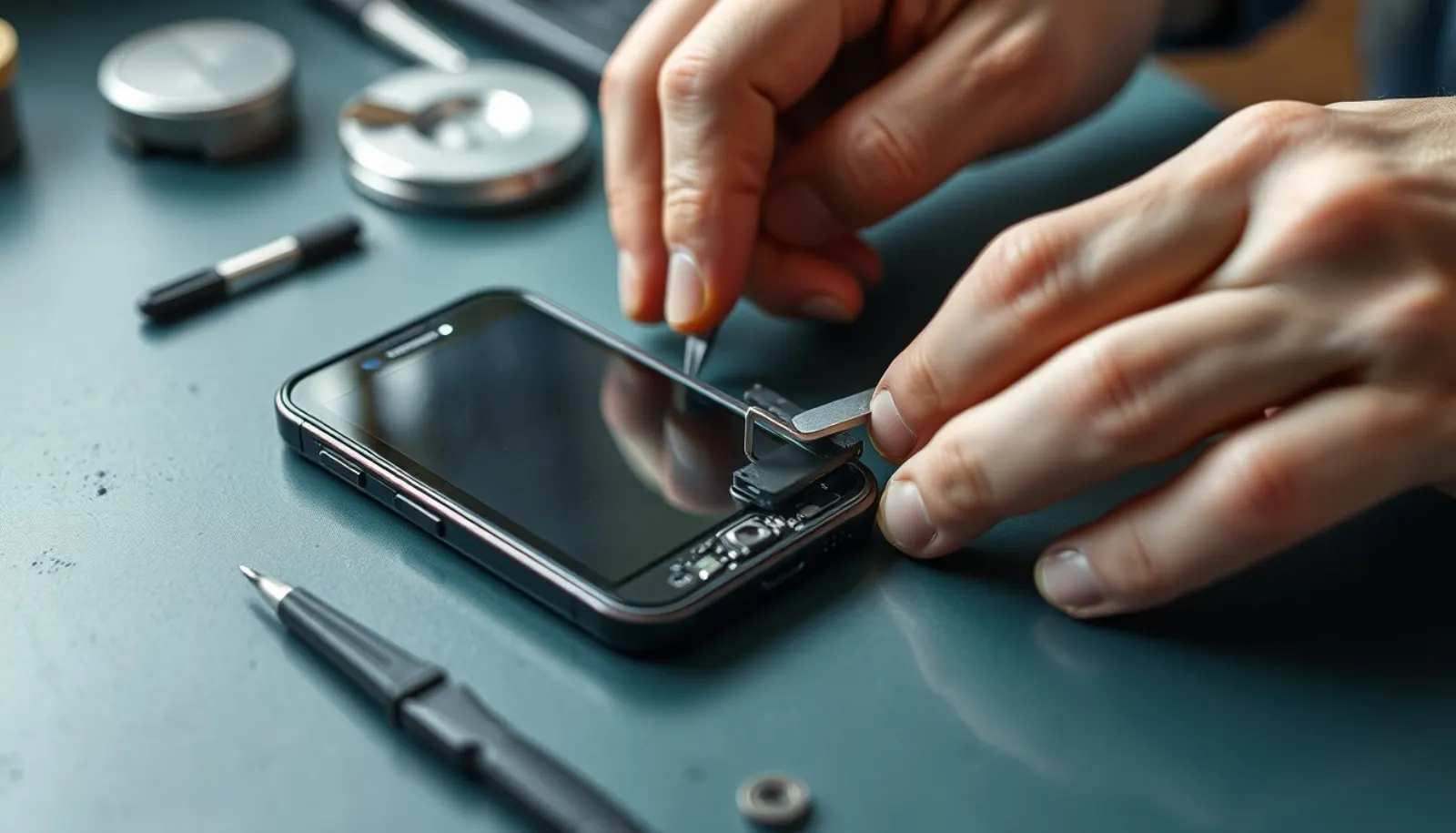
När iPhone inte visar den uppdatering du väntar på
Kontrollera först modellnamnet under Inställningar, Allmänt och Om. Jämför det med Apples kompatibilitetsinformation för den aktuella versionen. En äldre modell som inte stöds får inte stöd för en ny iOS-version genom ett nytt batteri eller en ny skärm.
Skriv vilken version som redan är installerad och vad Programuppdatering visar. Formuleringen ”det finns ingen uppdatering” är viktig att skilja från ”uppdateringen finns men installationen misslyckas”. Då undviker du råd som gäller ett helt annat steg än det du har framför dig.
Nedladdning och verifiering behöver olika felsökning
Apple listar bland annat otillräckligt utrymme, långsam hämtning och problem att nå uppdateringsservern som möjliga hinder. Kontrollera ledigt utrymme och en fungerande anslutning. För upprepade nätverksfel beskriver Apple försök på ett annat nätverk eller uppdatering med dator.
Anteckna före och efter varje försök: kom du vidare, eller visas samma feltext? Om lagringen är full, använd guiden om att frigöra iPhone-utrymme i stället för att radera bilder på måfå. Att frigöra plats bör ske med koll på vilka original som måste bevaras.
När installationen verkar ha stannat
En förloppsindikator kan röra sig långsamt under installation. Om telefonen visar logotyp och stapel gäller guiden om iPhone som fastnat vid Apple-logotypen. Att hämtningen gick långsamt tidigare är inte i sig ett skäl att avbryta en pågående installation.
Låt inte flera personer föreslå olika knappkombinationer samtidigt. Skriv vad som syns och vilka steg som redan har gjorts. Om du behöver datorhjälp, be supporten förklara skillnaden mellan uppdatering och en åtgärd som raderar telefonen innan du godkänner den.
Förbered nästa försök utan att riskera onödig förlust
Apple rekommenderar säkerhetskopia inför uppdatering. Kontrollera att kopian blev klar, inte bara att funktionen är påslagen. Om kopieringen misslyckas finns råd om iCloud-kopior som inte slutförs. Berätta om viktiga uppgifter saknar kopia innan någon föreslår en radering.
Om problemet kvarstår kan du fråga om hjälp med telefonens uppdateringsfel. Ange modell, systemversion och feltext. Be först om besked om sådan hjälp erbjuds; en vanlig skärmreparation är inte en beställning av mjukvarufelsökning.
Frågor och svar
Hjälper ett skärmbyte när min modell inte stöder nya iOS?
Hjälper ett skärmbyte när min modell inte stöder nya iOS?
Nej. Modellens systemstöd ändras inte av att skärmen byts. Kontrollera kompatibiliteten innan du försöker lösa det med reservdelar.
Ska jag välja Återskapa när uppdateringen misslyckas?
Ska jag välja Återskapa när uppdateringen misslyckas?
Inte utan att förstå följderna. Det valet kan radera innehållet. Kontrollera säkerhetskopian och använd anvisningen för just din situation.
Visa fler guider
Visa fler guider
En seg app, ett långsamt nätverk och en trög telefon är olika problem. Beskriv vad som väntar och kontrollera lagring och batterihälsa innan du köper en reparation.

Skilj ett grått wifi-reglage från ett nätverk utan internet. Jämför anslutningen innan du beställer reparation eller nollställer inställningar.
Kontrollera automatisk ljusstyrka och beskriv när bilden blir för mörk eller ljus. Det hjälper dig skilja en inställning från ett fel som behöver undersökas.

Kort svar: garanti vid en iPhone-reparation är ett frivilligt löfte från företaget, medan reklamationsrätten följer av lag.
Skärmbyte.nu och MobilExperten ingår i samma ägargrupp. Länkar till MobilExperten leder till deras reparationstjänster.