
Wifi fungerar inte på iPhone. Mobilfel eller nätverksproblem?
Skilj ett grått wifi-reglage från ett nätverk utan internet. Jämför anslutningen innan du beställer reparation eller nollställer inställningar.

Börja i Inställningar → Wi-Fi
Notera om reglaget går att använda, om nätverket syns och om en blå bock visas.
Jämför med en annan enhet eller plats
Det hjälper dig beskriva om felet verkar begränsat till ett visst nätverk.
Nollställ inte nätverket som första steg
Åtgärden tar bort sparade nätverksuppgifter. Läs konsekvenserna och ta hjälp vid jobb- eller skolinställningar.
Välj din iPhone-modell
Se tjänster för din modell. Be om hjälp att välja rätt åtgärd innan du beställer ett delbyte.
Från problem till rätt reparation
Beskriv wifi-anslutningen
Skriv om reglaget är grått, nätverket saknas eller anslutningen finns men internet inte fungerar.
Be om besked före åtgärden
Fråga vilken hjälp som behövs, vad den omfattar och om någon kostnad tillkommer.
Följ upp det ursprungliga problemet
Spara underlaget och kontrollera samma funktion när hjälpen är avslutad.
Tre siffror om mobilskador
31 %
av tillfrågade amerikanska smartphoneägare hade skadat en mobil under det senaste året.
32 %
av dem som skadat mobilen fortsatte att använda den trots skadan.
27 %
skulle påbörja en skärmreparation inom ett dygn.
USA · undersökningar 2023. Källa: Allstate Protection Plans, 2024.
Läs mer
Läs mer

Fungerar internet men routern visar en ny post för telefonen? Kontrollera privat wifi-adress i routerns enhetslista innan du nollställer nätverket.
Gäller frågan att wifi återansluter efter en knapptryckning? Se wifi-knappen i Kontrollcenter och skilj tillfällig frånkoppling från full avstängning.
Fungerar internet men mobildataanvändningen ökar när du väntar dig wifi? Kontrollera mobildata trots wifi på iPhone och vilken assistansinställning din version använder.
Är telefonen ansluten men internet krånglar när VPN används? Se VPN och nätverksproblem på iPhone och fråga ansvarig innan arbetsinställningar ändras.
Har du anslutit till ett gästnät men inte fått internet? Läs om inloggningen till hotellets wifi på iPhone. Nätets välkomstsida kan behöva slutföras.
Är iPhone ansluten men hittar ingen skrivare? Fortsätt med AirPrint och skrivare som inte syns. Skrivarens stöd och nätverksanslutning behöver kontrolleras separat.
Fungerar webben men inga nya mejl kommer fram? Läs om Mail på iPhone som inte hämtar mejl och jämför appen med e-postkontot i webbläsaren innan du ändrar kontot.
Om anslutningen fungerar men Kartor placerar dig fel finns guiden om fel GPS-position på iPhone. Där skiljs platsbehörighet från felaktiga kartuppgifter.
Om nätet fungerar i övrigt men en webbsida inte öppnas, fortsätt med felsökningen för Safari på iPhone innan du nollställer nätverket.
När problemet gäller att dela telefonens mobildata till en annan enhet passar guiden om internetdelning som inte fungerar på iPhone.
Wifi som inte fungerar betyder inte automatiskt att en antenn behöver bytas. Börja med att beskriva vilket steg som inte går: slå på wifi, hitta nätverket, ansluta eller komma åt internet efter anslutningen.
Skilj grått wifi-reglage från fel lösenord
Öppna Inställningar → Wi-Fi. Apple rekommenderar omstart om inställningen är nedtonad. Om nätverket syns men anslutningen nekas, skriv av meddelandet. Dela inte lösenordet i en offentlig fråga eller orderanteckning.
En blå bock visar att du är ansluten till nätverket, men situationen kan fortfarande vara att internet inte fungerar. Beskriv båda delarna. Orden ”wifi fungerar inte” räcker annars inte för att välja en lämplig åtgärd.
Jämför telefonen med nätverket
Apple rekommenderar jämförelse med andra enheter på samma nät och med wifi på en annan plats. Om fler enheter saknar internet kan nätägaren eller internetleverantören behöva hjälpa till. Om din iPhone inte kan ansluta någonstans hänvisar Apple till support.
Du behöver inte lista alla nätverksnamn i en offentlig förfrågan. Skriv exempelvis ”fungerar hemma men inte på jobbet” eller ”två andra enheter fungerar på samma nät”. Det ger användbar information utan att avslöja nätets detaljer.
Förstå vad nollställning av nätverket tar bort
Apple anger att nollställning av nätverk ska göras först när andra lösningar misslyckats. Den återställer bland annat sparade wifi-nätverk och lösenord samt mobil-, VPN- och APN-inställningar. Kontakta administratören först om skola eller arbetsgivare hanterar anslutningen.
Bestäm därför hur du ska återansluta innan du godkänner steget. Förväxla inte nätverksnollställning med att radera allt innehåll. Läs exakt vilket alternativ du har framför dig och be om hjälp om du är osäker.
Be om rätt hjälp när wifi-problemet består
Sammanfatta vilket reglage eller steg som krånglar, vilka jämförelser du gjort och när felet började. Nämn ett fall, vätska eller tidigare service om det är relevant. Beskriv observationerna utan att själv bestämma reservdel.
Om ett företag föreslår en fysisk åtgärd, be dem förklara hur de avgränsat felet och vad du godkänner. Om problemet mest är väntan i appar kan guiden om en långsam iPhone hjälpa dig precisera det.
Frågor om wifi före iPhone-service
Bevisar fungerande mobildata att wifi-delen är trasig?
Bevisar fungerande mobildata att wifi-delen är trasig?
Nej. Det visar att internet fungerar genom en annan anslutning, men bestämmer inte orsaken till wifi-problemet.
Ange att mobildata fungerar och komplettera med vad som händer på ett annat wifi-nätverk.
Ska jag skicka min router tillsammans med telefonen?
Ska jag skicka min router tillsammans med telefonen?
Inte utan instruktion från mottagaren. Börja med en beskrivning av jämförelserna och fråga vad de behöver för undersökningen.
Läs om inlämning och inskick när ni har klargjort vilken hjälp som behövs.
Källor: Apple om wifi-problem. Kontrollerade 22 oktober 2026.
Skärmbyte.nu och MobilExperten ingår i samma ägargrupp. Länkarna till MobilExperten leder till deras egna reparationstjänster.
Visa fler guider
Visa fler guider
Jämför pris på iPhone-skärmbyte 2026 utifrån exakt modell, skärmtyp, arbetsinnehåll och garanti. Kontrollera aktuella villkor innan du beställer.
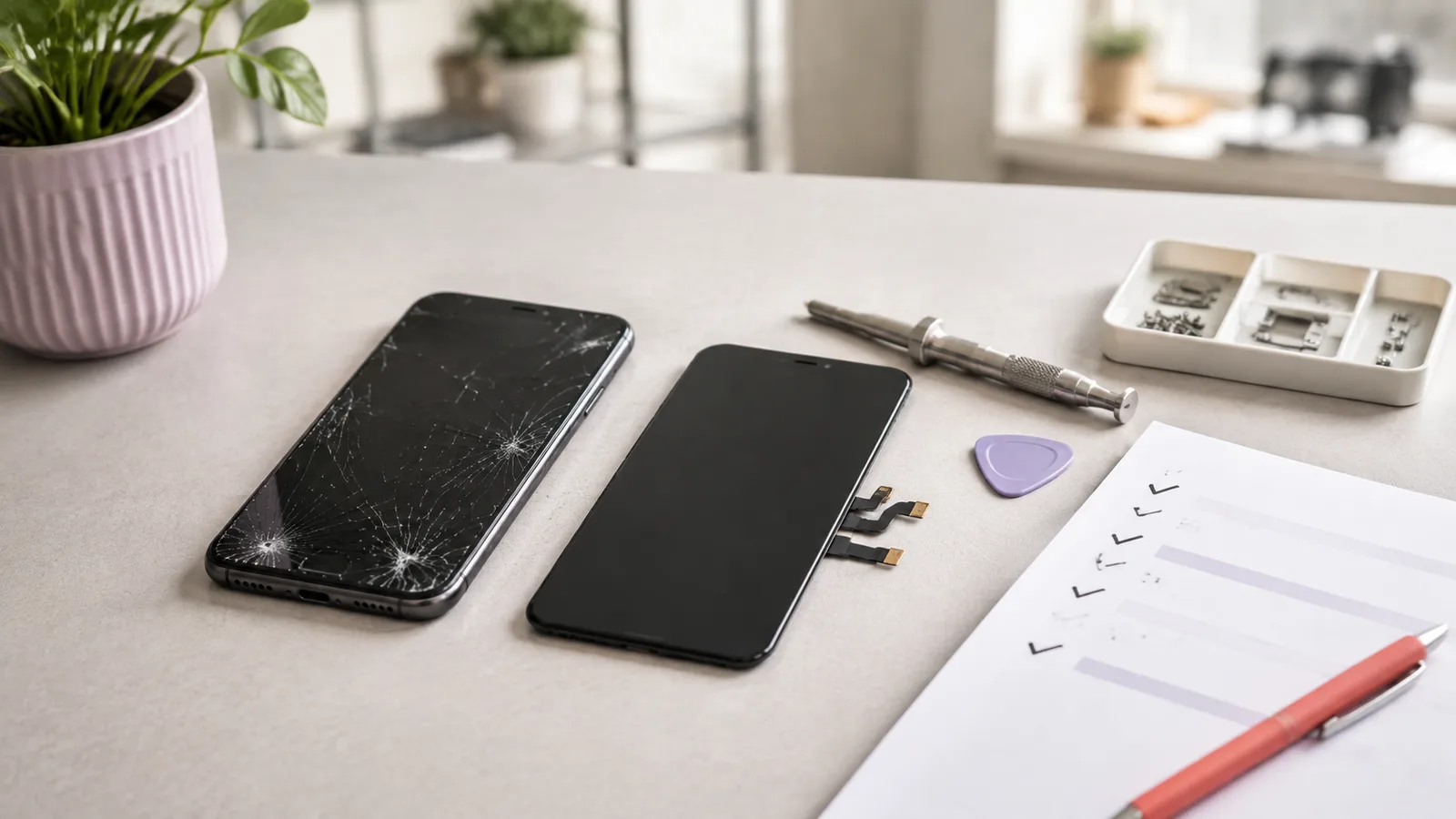
Kort svar: jämför ett skärmbyte för iPhone 11 utifrån hela tjänsten, inte bara startpriset.
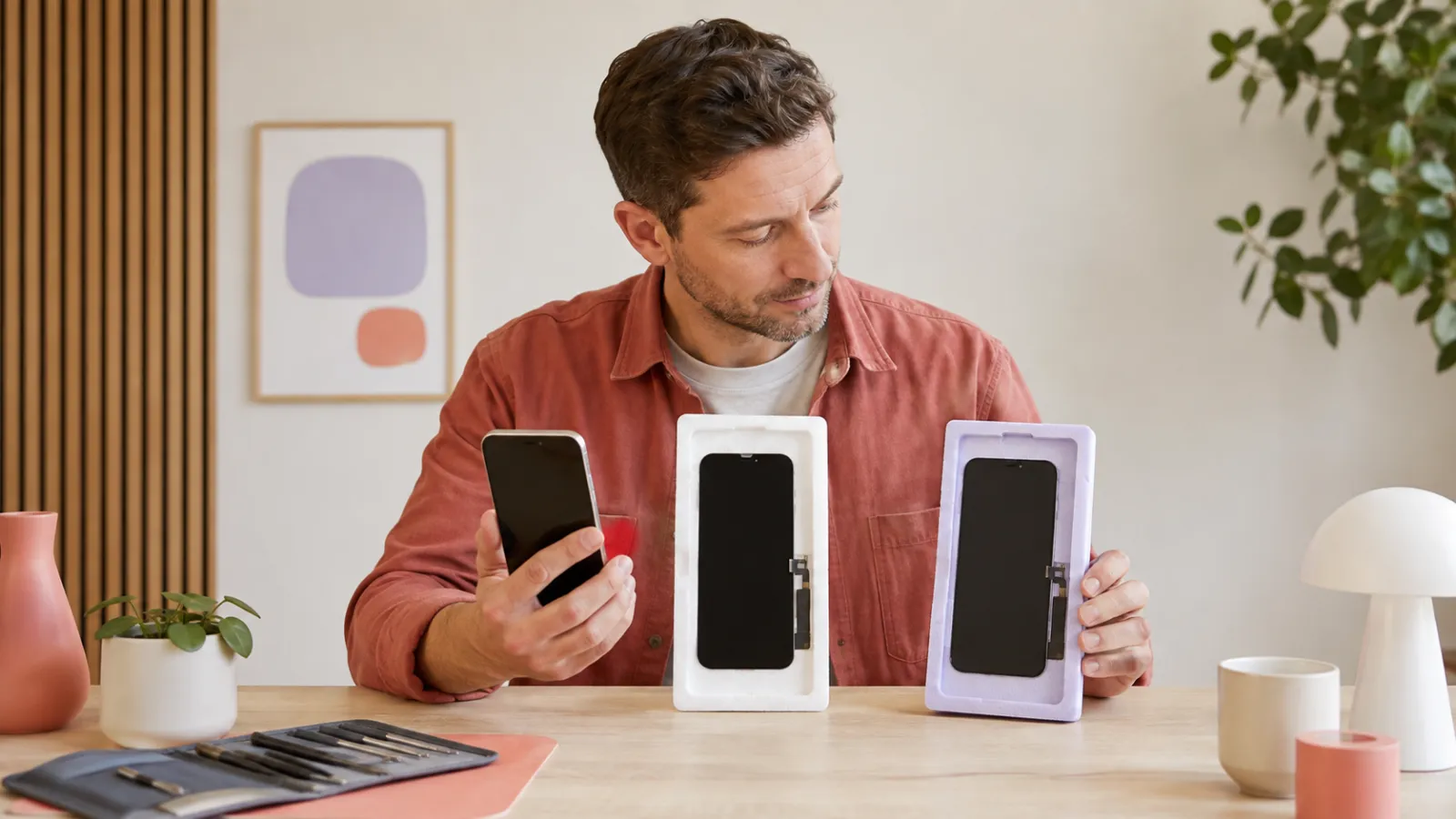
Om en verkstad föreslår skärmbyte och en annan mer felsökning är prislapparna inte direkt jämförbara. Börja med vad de faktiskt har undersökt.
Dela reparationskostnaden med den tid du själv planerar att använda mobilen. Det är ett sätt att jämföra alternativ, inte ett löfte om livslängd.
Ett frånpris visar inte säkert vad just din reparation kostar. Be om ett belopp för hela modellnamnet och den åtgärd som behövs.
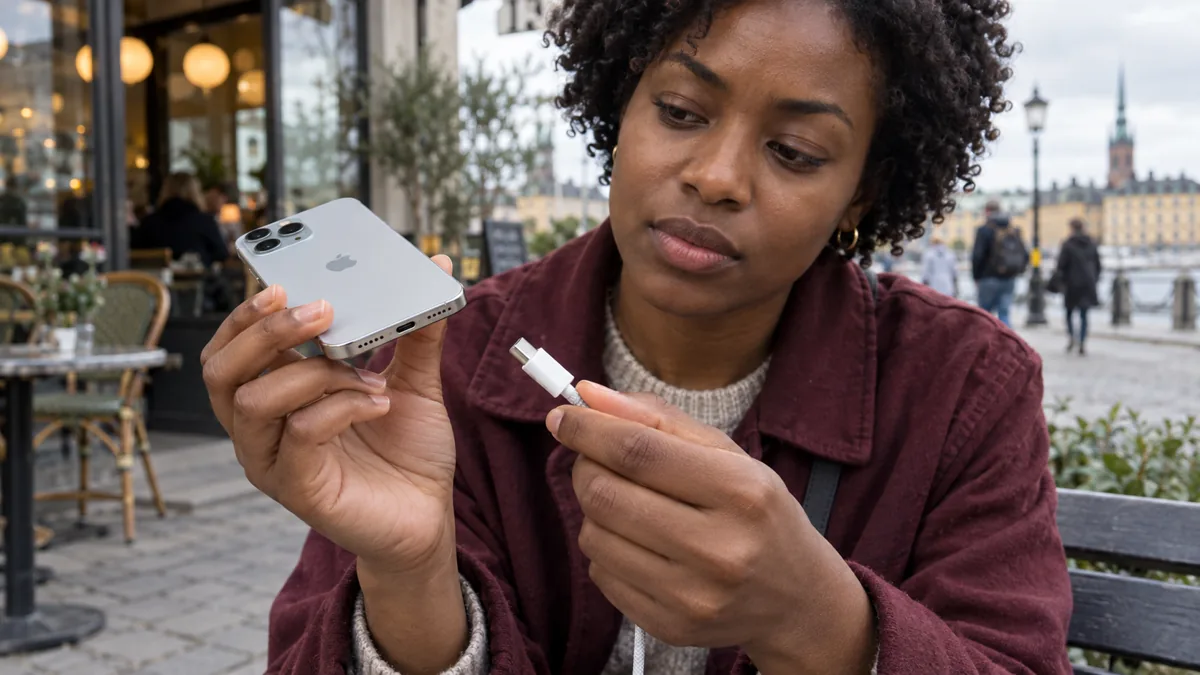
Koppla bort kabeln när en vätskevarning visas. Låt telefon och kontakt torka enligt Apples råd och skilj en återkommande varning från ett vanligt laddfel.
En långsam uppdatering är inte samma sak som en trasig skärm. Beskriv om du ser en förloppsindikator och vad som hände innan mobilen fastnade.
Fråga mottagaren vad som behövs för just din service. Apples förberedelser skiljer sig mellan iOS-versioner, och du ska själv hantera ditt konto.
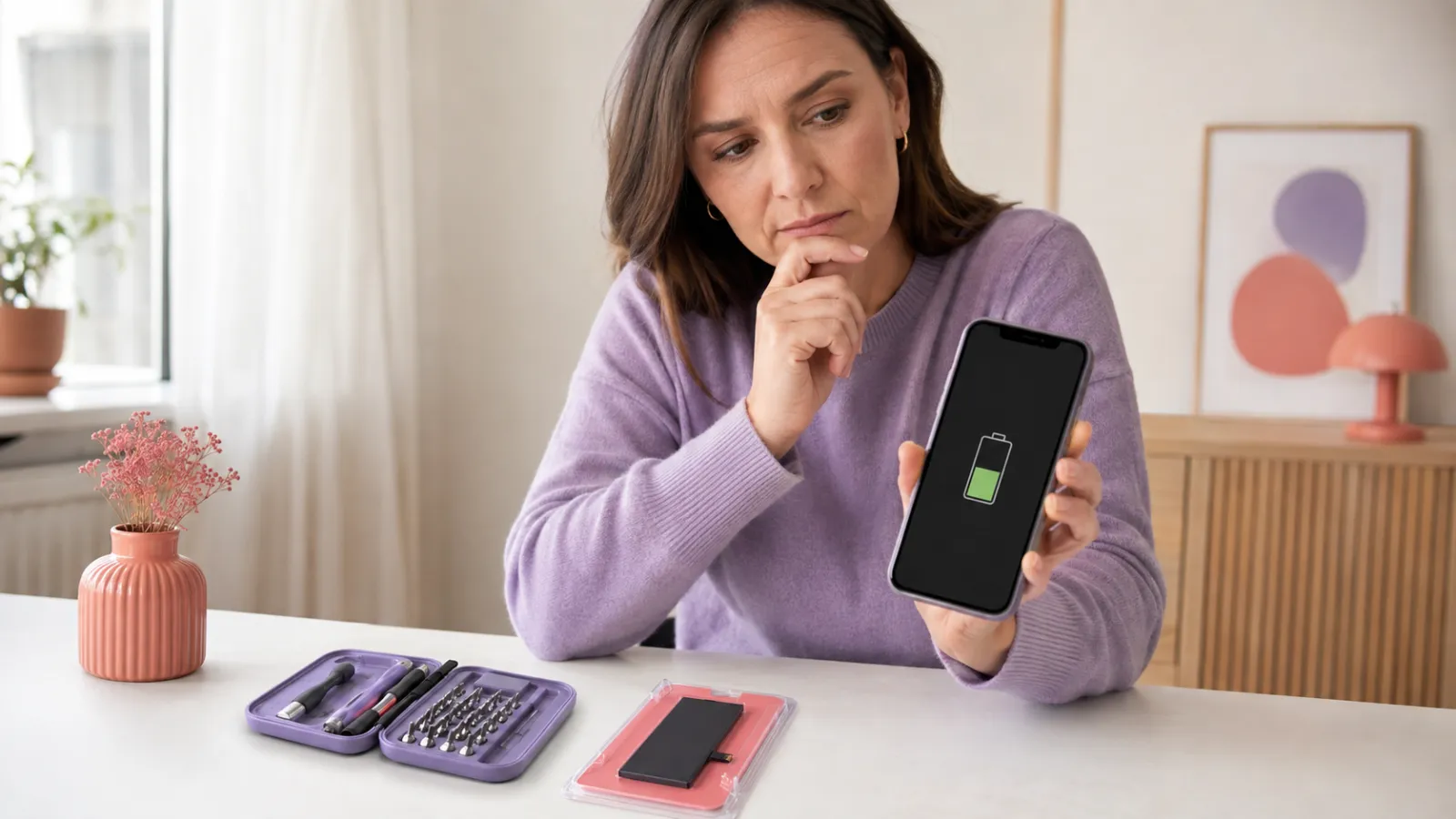
Batteritiden kan påverkas när en uppdatering avslutas i bakgrunden. Kontrollera Batteri-inställningarna och jämför vanlig användning innan du väljer reparation.
En seg app, ett långsamt nätverk och en trög telefon är olika problem. Beskriv vad som väntar och kontrollera lagring och batterihälsa innan du köper en reparation.