
Datorn visar ett fel vid iPhone-återställning. Spara felkoden.
Misslyckas uppdateringen eller återställningen av iPhone på datorn? Spara hela felkoden och kontrollera anslutningen. Återställning kan radera innehållet, så börja med vad du vill bevara.

Skriv iPhones exakta felkod
Notera numret och vilket steg som stoppades. Uppdatering och återställning är olika val.
Kontrollera dator och USB-kabel
Apple rekommenderar aktuell programvara och direkt anslutning. Undvik USB-hubb i kontrollen.
Kontrollera kopian före återställning
Radering får inte bli ett oavsiktligt kabeltest. Berätta om viktig information saknar kopia.

Från problem till rätt reparation
Spara det synliga felet
Skriv av felkod, datorprogram och valt arbetssteg.
Jämför anslutningen
Kontrollera kabel, direkt USB-port och uppdaterad datorprogramvara.
Följ rätt anvisning för koden
Använd Apples guide för det aktuella felet och fråga om följder för innehållet.
Tre siffror om mobilskador
31 %
av tillfrågade amerikanska smartphoneägare hade skadat en mobil under det senaste året.
32 %
av dem som skadat mobilen fortsatte att använda den trots skadan.
27 %
skulle påbörja en skärmreparation inom ett dygn.
USA · undersökningar 2023. Källa: Allstate Protection Plans, 2024.
Läs mer
Läs mer
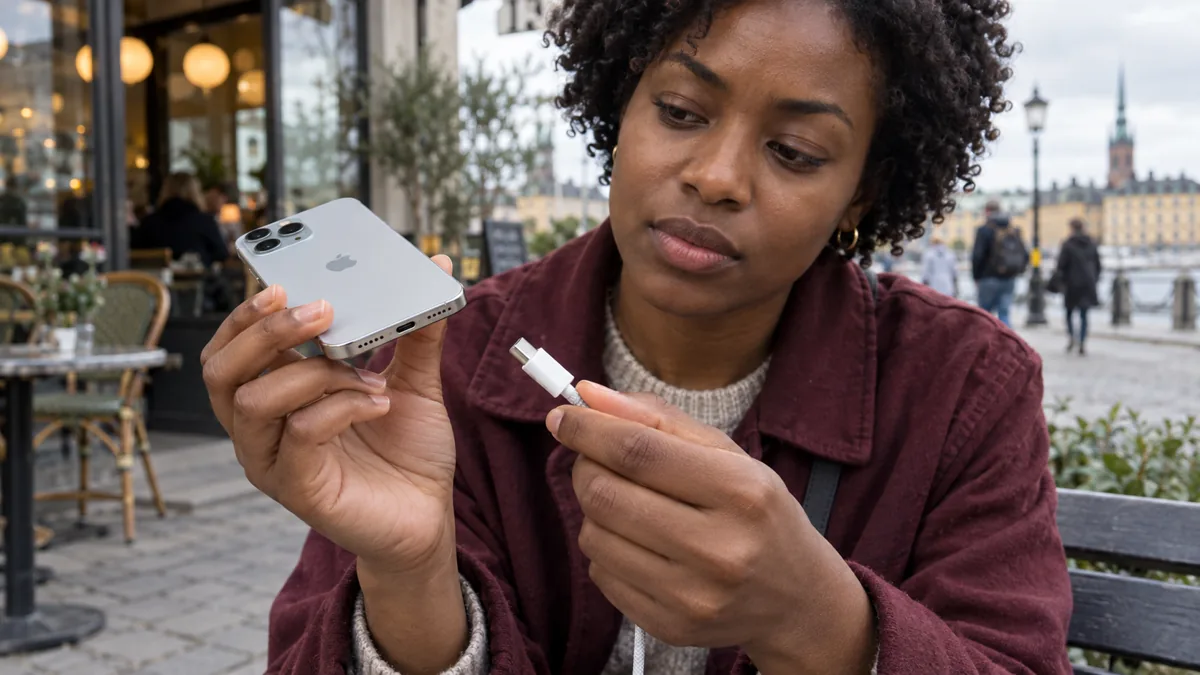
Visar telefonen en kabel och en dator i stället för en felkod? Följ råden för skärmen Anslut till dator på iPhone innan du väljer ett nytt återställningssteg.
Har återställningen gått klart men installationen stannar? Läs om iPhone som inte går att aktivera. Aktivering, SIM-fel och Aktiveringslås behöver skiljas åt.
Vad misslyckas när datorn arbetar med iPhone?
Notera om datorn hittar telefonen men visar fel under en uppdatering, eller om du redan har valt att återställa enheten. Skriv av hela felnumret och eventuell text. Liknande förlopp kan ge olika koder, och en beskrivning som bara säger att telefonen är trasig tappar den användbara skillnaden.
Om telefonen inte visas i datorprogrammet alls är guiden om iPhone som inte känns igen av datorn ett bättre första steg. Om en befintlig säkerhetskopia efterfrågar ett lösenord gäller i stället råden om glömt lösenord till krypterad iPhone-kopia.
Kontrollera anslutningen före fler återställningsförsök
Apple rekommenderar uppdaterad Mac eller aktuell Apple Devices-app eller iTunes på pc. De anger också direkt anslutning till datorns USB-port i stället för tangentbord eller hubb. Följ frågan om tillit på en dator du själv vill ge åtkomst till.
I Apples kontroll ingår även att jämföra med en annan lämplig kabel eller USB-port. Ändra en sak i taget och notera om samma kod återkommer. Ett kort avbrott i kabelkontakten och ett fel som alltid uppstår vid samma steg behöver beskrivas olika inför vidare hjälp.
Felkoden behöver styra nästa iPhone-kontroll
Apple har separata anvisningar för olika koder, däribland 9, 4005, 4013 och 4014. Använd den som motsvarar ditt meddelande. Den allmänna vägledningen tar även upp omstart och möjliga konflikter med datorns säkerhetsmjukvara. Följ administratörens hjälp om datorn hanteras av jobbet.
Byt inte reservdel utifrån en felkod ensam. Om samma problem kvarstår efter Apples rekommenderade kontroller, lämna kod, datortyp och resultat till supporten. Har telefonen en tidigare fall- eller vätskeskada ska den nämnas som bakgrund, inte som en färdig diagnos av vilken del som har gått sönder.
Bevara innehållet när återställning övervägs
En återställning kan radera telefonens innehåll. Kontrollera vad du faktiskt har sparat och läs råden om säkerhetskopior inför iPhone-service. En gammal kopia, en påbörjad kopiering och en verifierad aktuell kopia ger olika förutsättningar.
Du kan be om bedömning av ett kvarstående enhetsfel. Ange att innehållet ska bevaras om det är avgörande för dig. Be om besked innan ett arbete som kräver radering godkänns och fråga vad en eventuell undersökning omfattar.
Frågor och svar
Bevisar fel 4013 att en viss iPhone-del är trasig?
Bevisar fel 4013 att en viss iPhone-del är trasig?
Nej. Följ Apples anvisning för koden och dokumentera anslutningskontrollerna. En del bör inte beställas enbart utifrån felnumret.
Är återställning ett ofarligt test av USB-kabeln?
Är återställning ett ofarligt test av USB-kabeln?
Nej. Återställning kan radera telefonens innehåll. Börja med anslutningen och kontrollera dina kopior innan ett sådant steg väljs.
Visa fler guider
Visa fler guider

Kontrollera var dina bilder är sparade före service. Ett skärmbyte ska inte användas som garanti för att allt innehåll finns kvar efteråt.

Skilj ett grått wifi-reglage från ett nätverk utan internet. Jämför anslutningen innan du beställer reparation eller nollställer inställningar.
Kontrollera automatisk ljusstyrka och beskriv när bilden blir för mörk eller ljus. Det hjälper dig skilja en inställning från ett fel som behöver undersökas.
Kort svar: garanti vid en iPhone-reparation är ett frivilligt löfte från företaget, medan reklamationsrätten följer av lag.
Skärmbyte.nu och MobilExperten ingår i samma ägargrupp. Länkar till MobilExperten leder till deras reparationstjänster.