
Texten på iPhone är för stor. Kontrollera textstorlek och visning.
Har bokstäverna blivit för stora på iPhone? Kontrollera textstorleken och om problemet gäller en app eller hela telefonen. Justera tills texten går att läsa och knapparna går att nå.

Skilj textstorlek från Zoom
Stora bokstäver och en förstoring av hela vyn har olika inställningar. Beskriv vad som hamnar utanför skärmen.
Justera texten ett steg i taget
Använd reglaget för textstorlek eller större text. Kontrollera samma meny efter varje ändring.
Behåll en läsbar storlek
Målet är inte minsta möjliga text. Välj en storlek som fungerar för dig.

Från problem till rätt reparation
Jämför två appar
Se om både Inställningar och den berörda appen har stora bokstäver.
Kontrollera visningsinställningen
Skilj vanlig textstorlek, större hjälpmedelstext och visningszoom.
Prova knappar och läsning
Kontrollera att viktig text och bekräftelseknappar går att nå.
Tre siffror om mobilskador
31 %
av tillfrågade amerikanska smartphoneägare hade skadat en mobil under det senaste året.
32 %
av dem som skadat mobilen fortsatte att använda den trots skadan.
27 %
skulle påbörja en skärmreparation inom ett dygn.
USA · undersökningar 2023. Källa: Allstate Protection Plans, 2024.
Läs mer
Läs mer
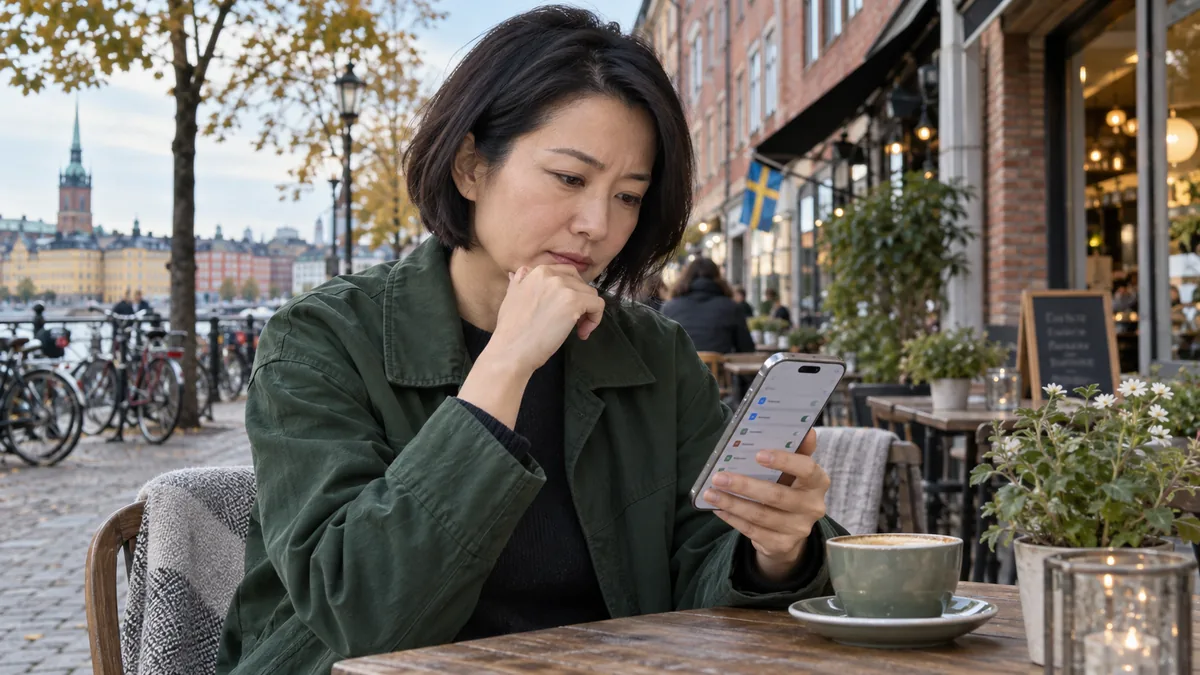
Är det bara en webbsida som behöver större text? Läs om Sidzoom i Safari innan du ändrar hela telefonens visning.
Visas ett meddelande om att du håller mobilen för nära ansiktet? Läs om Skärmavstånd på iPhone. Den varningen är en annan funktion än textstorleken.
Är bara texten stor eller hela iPhone-bilden förstorad?
Öppna en vanlig meny och jämför med appen där du märkte problemet. Om bokstäverna är stora men hela skärmen fortfarande ryms kan textstorlek vara rätt inställning att kontrollera. Om delar av vyn ligger utanför skärmen behöver du först förstå vilken förstoring som används.
För hjälpmedelsfunktionen som förstorar hela vyn finns guiden om en inzoomad iPhone-skärm. Den här guiden handlar om att få text och gränssnitt lagom stora. Prova inte flera gester på måfå om du egentligen bara vill minska bokstäverna i meddelanden.
Ändra textstorlek så att innehållet fortfarande går att läsa
Apple beskriver textstorlek under skärminställningarna och större text bland hjälpmedelsvalen. Menynamn kan variera med systemversion. Öppna inställningen som gäller texten och flytta reglaget försiktigt. Välj inte bort ett lässtöd åt någon annan utan att fråga vad personen behöver.
Titta på samma text efter ändringen. För stor text kan enligt Apple göra vissa knappar svåra att använda. För liten text kan samtidigt bli svårläst. Kontrollera därför både ett längre stycke och en knapp som tidigare hamnade besvärligt innan du bestämmer storleken.
När bara en app har för stora bokstäver
Apples dynamiska textstorlek fungerar i appar som stöder funktionen. Om en enda app ser annorlunda ut, kontrollera dess egna visningsval och om du har en appspecifik inställning. Ett textreglage behöver inte ändra bokstäverna på exakt samma sätt i alla typer av innehåll.
Skriv appens namn och vilken vy som skiljer sig. Om problemet egentligen är tangentbordet som reagerar fel passar guiden om tangentbordsproblem på iPhone bättre. Att göra hela telefonens text mindre är inte alltid ett bra svar på ett problem i ett enda skrivfält.
Kontrollera visningszoom innan du väljer skärmservice
Visningszoom kan göra fler delar av gränssnittet större, medan hjälpmedelsfunktionen Zoom har ett annat arbetssätt. Jämför vad du ändrar och återgå till den inställning du föredrar. Om färger eller ljusstyrka också bekymrar dig finns guiden om iPhones ljusstyrka.
Om touch missar knappar även när de tydligt syns kan du fråga om undersökning av skärmen. Beskriv då tryckproblemet separat. Stor text i sig är ingen diagnos av en trasig skärm och ska inte användas som skäl för reservdelsbyte.
Frågor och svar
Måste alla appar få exakt samma textstorlek?
Måste alla appar få exakt samma textstorlek?
Nej. Appstöd och egna visningsval kan påverka resultatet. Kontrollera den app där läsningen eller knapparna blir ett problem.
Kan stora bokstäver bero på en inställning?
Kan stora bokstäver bero på en inställning?
Ja. Börja med textstorlek och visningsval. Skärmservice blir relevant först när ett separat funktionsfel behöver undersökas.
Visa fler guider
Visa fler guider
En seg app, ett långsamt nätverk och en trög telefon är olika problem. Beskriv vad som väntar och kontrollera lagring och batterihälsa innan du köper en reparation.

Kontrollera var dina bilder är sparade före service. Ett skärmbyte ska inte användas som garanti för att allt innehåll finns kvar efteråt.
Skilj ett grått wifi-reglage från ett nätverk utan internet. Jämför anslutningen innan du beställer reparation eller nollställer inställningar.
Kort svar: garanti vid en iPhone-reparation är ett frivilligt löfte från företaget, medan reklamationsrätten följer av lag.
Skärmbyte.nu och MobilExperten ingår i samma ägargrupp. Länkar till MobilExperten leder till deras reparationstjänster.