
Safari varnar för en osäker anslutning. Kontrollera sidan på iPhone.
Visar Safari att anslutningen inte är privat eller att sidan är osäker? Pausa inloggning och betalning. Läs varningen och kontrollera webbplatsen innan du antar att din iPhone behöver repareras.

Läs hela säkerhetsvarningen
Notera adressen och den exakta texten. En varning är inte samma sak som en långsam sida.
Lämna inga känsliga uppgifter
Vänta med lösenord och kortnummer. Kringgå inte varningen för att slutföra köpet.
Kontakta webbplatsens ansvariga
Använd en kontaktväg du redan känner till. Låt dem kontrollera sidans säkerhet.

Från problem till rätt reparation
Spara ett neutralt felunderlag
Anteckna adress och tid utan privata formuläruppgifter.
Jämför med en annan känd sida
Se om varningen gäller samma webbplats eller flera olika.
Be om besked innan du fortsätter
Använd webbplatsens verifierade supportväg om felet kvarstår.
Tre siffror om mobilskador
31 %
av tillfrågade amerikanska smartphoneägare hade skadat en mobil under det senaste året.
32 %
av dem som skadat mobilen fortsatte att använda den trots skadan.
27 %
skulle påbörja en skärmreparation inom ett dygn.
USA · undersökningar 2023. Källa: Allstate Protection Plans, 2024.
Läs mer
Läs mer
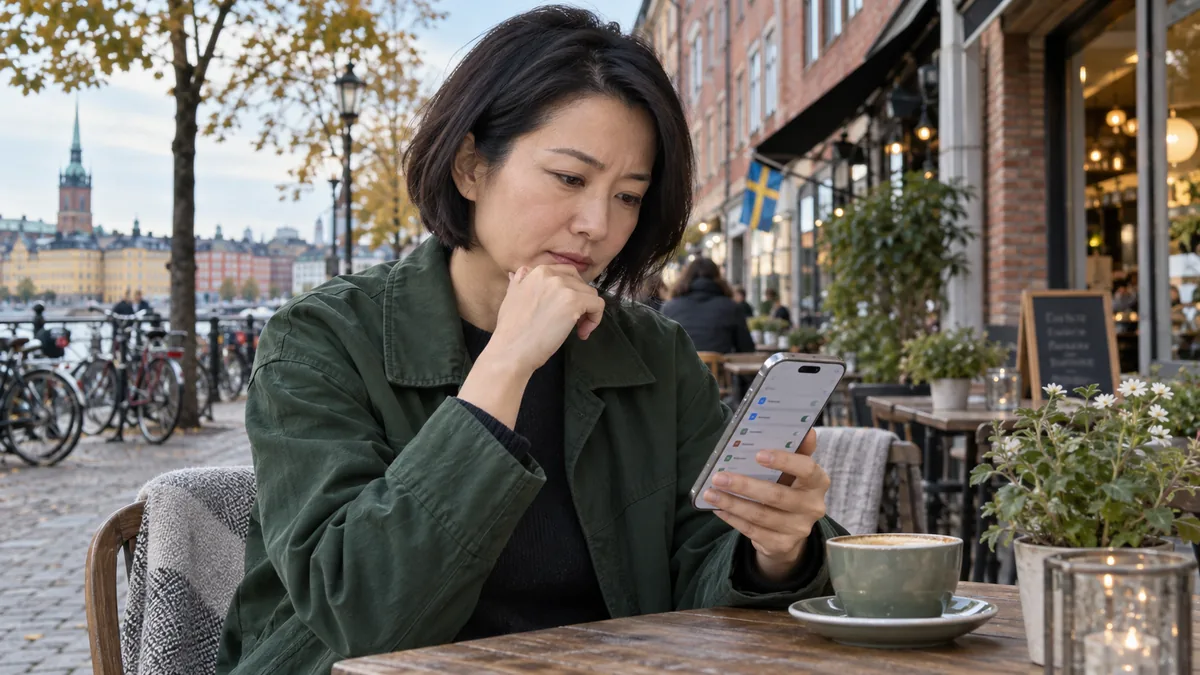
Kommer varningen i Mail i stället för Safari? Se iPhone som inte kan verifiera mejlserverns identitet och låt kontoleverantören kontrollera servern.
Vad betyder en osäker anslutning i Safari?
Apple beskriver att Safari varnar när en webbplats inte uppfyller webbläsarens säkerhetskrav. Orsaken kan vara oskyddad HTTP, ett ogiltigt eller utgånget certifikat eller äldre krypteringsmetoder. Den exakta varningen hjälper webbplatsens ansvariga förstå vad som behöver kontrolleras.
En sådan ruta skiljer sig från att sidan bara står och laddar. Skriv därför av texten i stället för att beskriva allt som dåligt internet. Om det inte finns någon säkerhetsvarning och sidan inte laddas alls finns råd om vanliga Safari-problem.
Vänta med lösenord och betalning på den varnade sidan
Apple avråder från att skriva lösenord eller kortuppgifter när Safari varnar för en osäker webbplats. Kontakta den som ansvarar för sidan. Stäng inte av varningar som ett sätt att göra köpet färdigt.
Om ett meddelande på sidan uppmanar dig att ringa ett okänt supportnummer, använd hellre kontaktuppgifter som du tidigare har verifierat. Säkerhetsvarningen ger ingen anledning att installera en föreslagen reparationsapp eller lämna fjärråtkomst till telefonen. Håll felsökningen till webbplatsens adress och det synliga felet.
Jämför webbplatser utan att upprepa en betalning
Öppna en annan välkänd webbplats och anteckna om även den varnar. Skriv om du kom till den första sidan från ett mejl, en sökning eller en sparad adress. Den informationen gör det lättare att upptäcka en felskriven adress utan att du behöver publicera personliga uppgifter.
Om du redan försökt betala, kontrollera beställningens status via en säker kontaktväg innan du provar igen. En avbruten sida är inte ett säkert besked om vad som registrerats. Är det i stället ett gammalt lösenord som fylls i finns guiden om fel autofyllt lösenord.
När hjälp med iPhone kan behövas
Återkommer avvikelsen på flera kända webbplatser, samla feltext, systemversion och vilket nät du använder. Jämför med wifi-guidens frågor om anslutningen. Radera inte allt innehåll bara för att slippa se en varning på skärmen.
Beskriv en eventuell fysisk skada separat om du kontaktar en verkstad. En fungerande display som visar en certifikatvarning behöver inte bytas av den anledningen. Webbplatsens support eller telefonens programvarusupport är mer relevant när inget tyder på en trasig komponent.
Frågor och svar
Kan jag göra webbplatsen säker genom att byta iPhone-skärm?
Kan jag göra webbplatsen säker genom att byta iPhone-skärm?
Nej. Skärmens fysiska skick ändrar inte webbplatsens certifikat eller kryptering.
Ska jag stänga av varningen i Safari?
Ska jag stänga av varningen i Safari?
Använd inte det som lösning. Läs varningen, lämna inga känsliga uppgifter och be webbplatsens ansvariga kontrollera problemet.
Visa fler guider
Visa fler guider
En seg app, ett långsamt nätverk och en trög telefon är olika problem. Beskriv vad som väntar och kontrollera lagring och batterihälsa innan du köper en reparation.
Skilj ett grått wifi-reglage från ett nätverk utan internet. Jämför anslutningen innan du beställer reparation eller nollställer inställningar.
Kontrollera automatisk ljusstyrka och beskriv när bilden blir för mörk eller ljus. Det hjälper dig skilja en inställning från ett fel som behöver undersökas.

Kort svar: garanti vid en iPhone-reparation är ett frivilligt löfte från företaget, medan reklamationsrätten följer av lag.
Skärmbyte.nu och MobilExperten ingår i samma ägargrupp. Länkar till MobilExperten leder till deras reparationstjänster.