
Appen har en molnsymbol på iPhone. Kontrollera om den är avlastad.
En liten molnsymbol vid appen kan betyda att den har avlastats. Själva appen behöver då hämtas igen. Kontrollera vad telefonen visar innan du väljer att radera innehåll eller försöker använda appen utan internet.

Läs symbolen vid appnamnet
Ikonen kan finnas kvar trots avlastning. Skilj appen från dess sparade data.
Kontrollera hämtningen
Öppna appen när du har en fungerande anslutning. Bekräfta att den startar efteråt.
Förbered viktig åtkomst
Kontrollera appar som behövs på resan i förväg. En ikon är ingen garanti för offlineåtkomst.

Från problem till rätt reparation
Identifiera appen
Skriv namnet och kontrollera om molnsymbolen verkligen hör till den.
Kontrollera avlastningsvalet
Läs om automatisk avlastning är aktiv innan du ändrar inställningen.
Prova det viktiga innehållet
Öppna appen efter hämtning och se vad du faktiskt kommer åt.
Tre siffror om mobilskador
31 %
av tillfrågade amerikanska smartphoneägare hade skadat en mobil under det senaste året.
32 %
av dem som skadat mobilen fortsatte att använda den trots skadan.
27 %
skulle påbörja en skärmreparation inom ett dygn.
USA · undersökningar 2023. Källa: Allstate Protection Plans, 2024.
Läs mer
Läs mer

Molnsymbolen kan visa att en iPhone-app har avlastats
Apple beskriver att en avlastad app kan ligga kvar på hemskärmen med en molnsymbol. Avlastningen tar bort själva appen, medan dokument och data behålls. Genom att trycka på symbolen kan appen installeras igen. Det skiljer sig från att radera appen och dess lokala uppgifter.
Börja därför med den ikon som redan finns. Kontrollera att namnet motsvarar appen du behöver. Om det i stället saknas en ikon helt finns guiden om en app som försvunnit från hemskärmen. De två situationerna behöver inte ha samma lösning.
Kontrollera automatisk avlastning av oanvända appar
I Apples aktuella anvisning finns Avlasta oanvända appar under Inställningar, Appar och App Store. Funktionen kan frigöra plats när lagringen är knapp. Läs hur reglaget står på din egen telefon; på äldre system kan vägen till App Store-inställningarna se annorlunda ut.
Fundera på vilka appar du behöver även när internet inte finns tillgängligt. Kontrollera dem hemma före en resa eller ett viktigt ärende. Att behålla appen installerad löser dock inte varje åtkomstfråga: inloggning och innehåll som hämtas från en tjänst behöver också fungera.
När återhämtningen av appen inte blir klar
Notera om du får en väntesymbol, en kontofråga eller ett uttryckligt fel. Om hämtningen fastnar finns hjälp när App Store inte laddar ner appar. Beskriv meddelandet och om andra hämtningar fungerar, i stället för att upprepa radering och installation.
Radera inte kvarvarande dokument som ett sätt att prova dig fram. För en app med viktiga projekt bör du först ta reda på hur utvecklaren lagrar och återställer innehållet. Avlastningens bevarade data ska inte förväxlas med att du har en separat säkerhetskopia.
Kontrollera användningen innan mobilen lämnas på service
Öppna det du faktiskt behöver efter att appen återinstallerats. Ett startfönster är mindre användbart som kontroll än att rätt dokument eller tjänst går att nå. Hantera privata inloggningar själv och anteckna ett eventuellt fel utan att skicka lösenord till verkstaden.
Om avlastning återkommer för att lagringen är full, läs om att frigöra utrymme på iPhone. En molnsymbol ensam visar inte att skärmen eller lagringskretsen är trasig. Utgå från den konkreta hämtnings- eller åtkomstfrågan när du söker hjälp.
Källor: Apple: iphone app molnsymbol
Frågor och svar
Är en avlastad app samma sak som en raderad app?
Är en avlastad app samma sak som en raderad app?
Nej. Avlastning behåller dokument och data, medan radering är ett annat val. Läs dialogrutan innan du godkänner något.
Kan jag lita på ikonen inför en resa utan internet?
Kan jag lita på ikonen inför en resa utan internet?
Öppna appen och kontrollera åtkomsten i förväg. En avlastad app behöver hämtas igen, och tjänsten kan dessutom behöva internet.
Visa fler guider
Visa fler guider
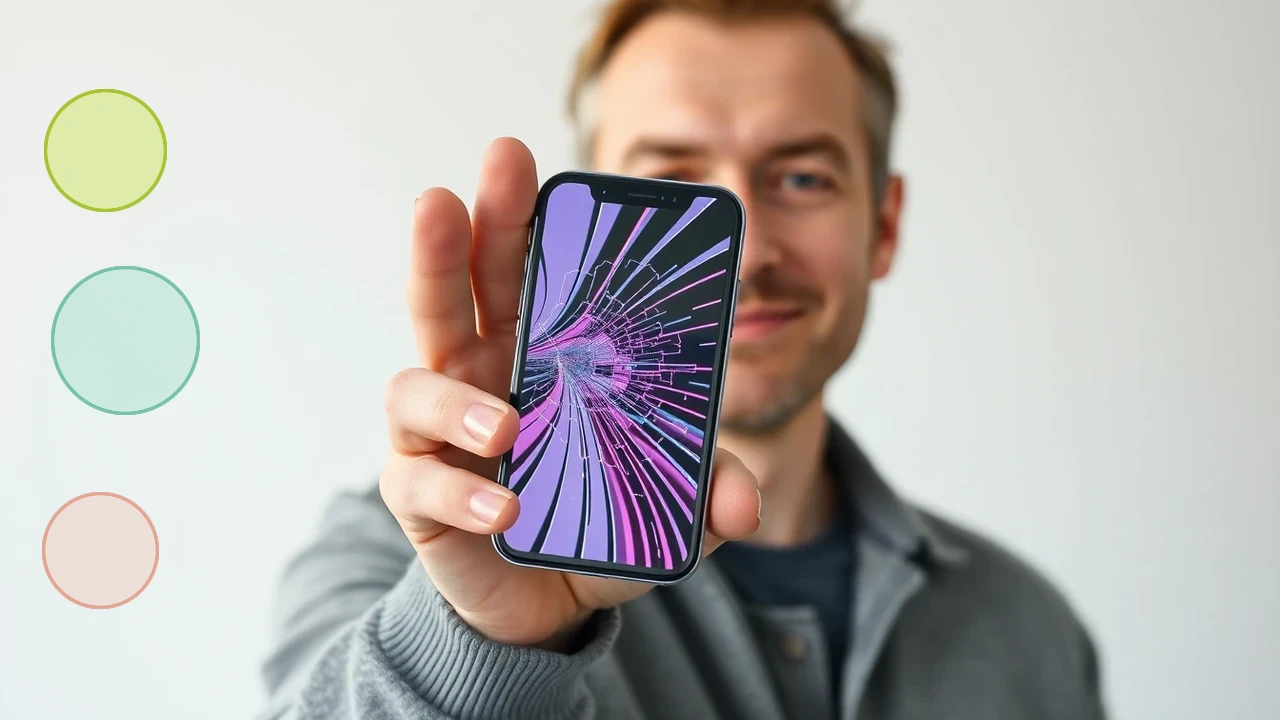
Jämför vad du får för mobilen med och utan reparation. Ett högre försäljningspris hjälper bara om ökningen täcker hela skärmbytet.
Dela reparationskostnaden med den tid du själv planerar att använda mobilen. Det är ett sätt att jämföra alternativ, inte ett löfte om livslängd.
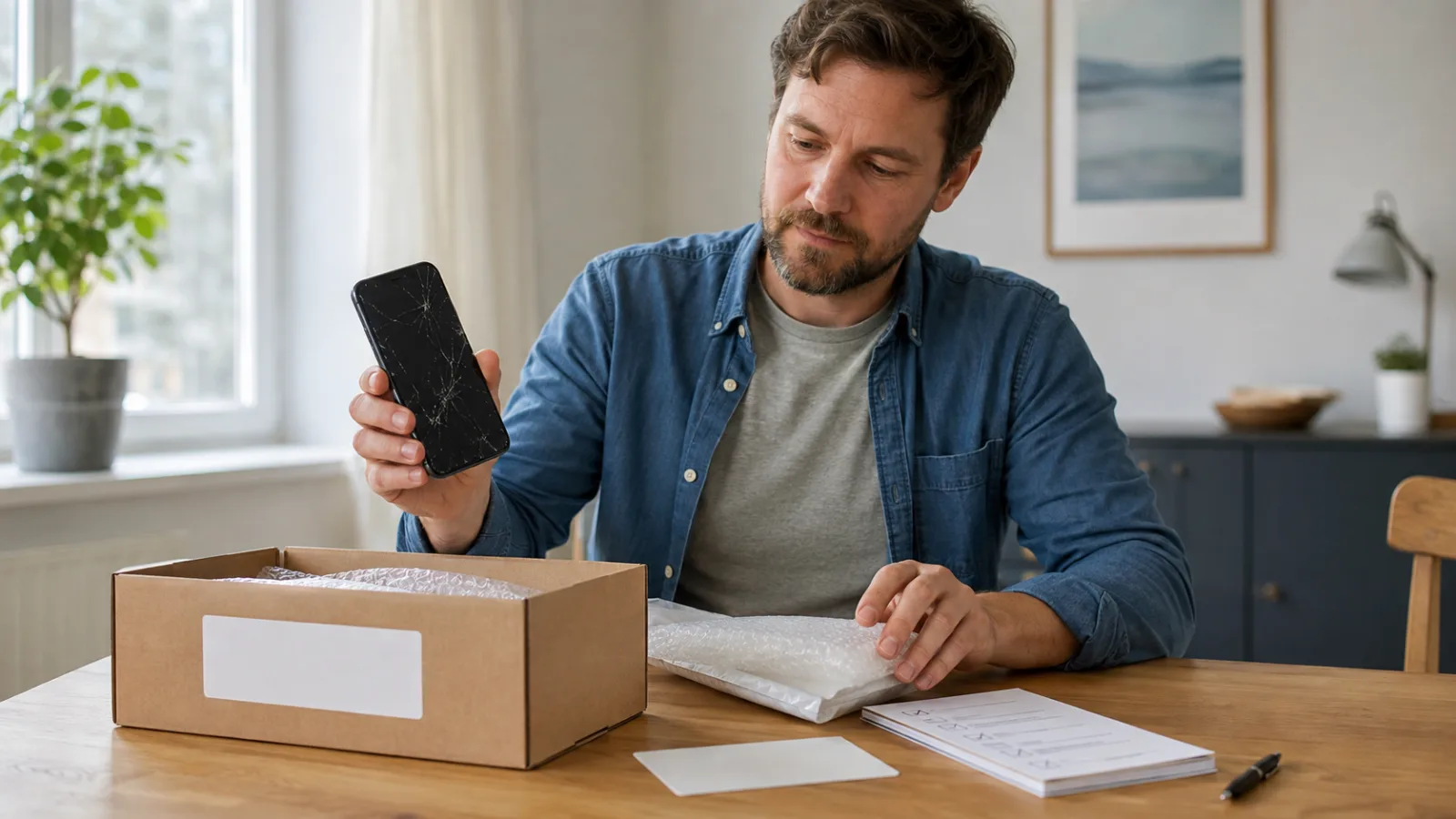
Jämför reparation, frakt åt båda håll och eventuell undersökning. Bekräfta också packning och tidplan innan du skickar din iPhone.
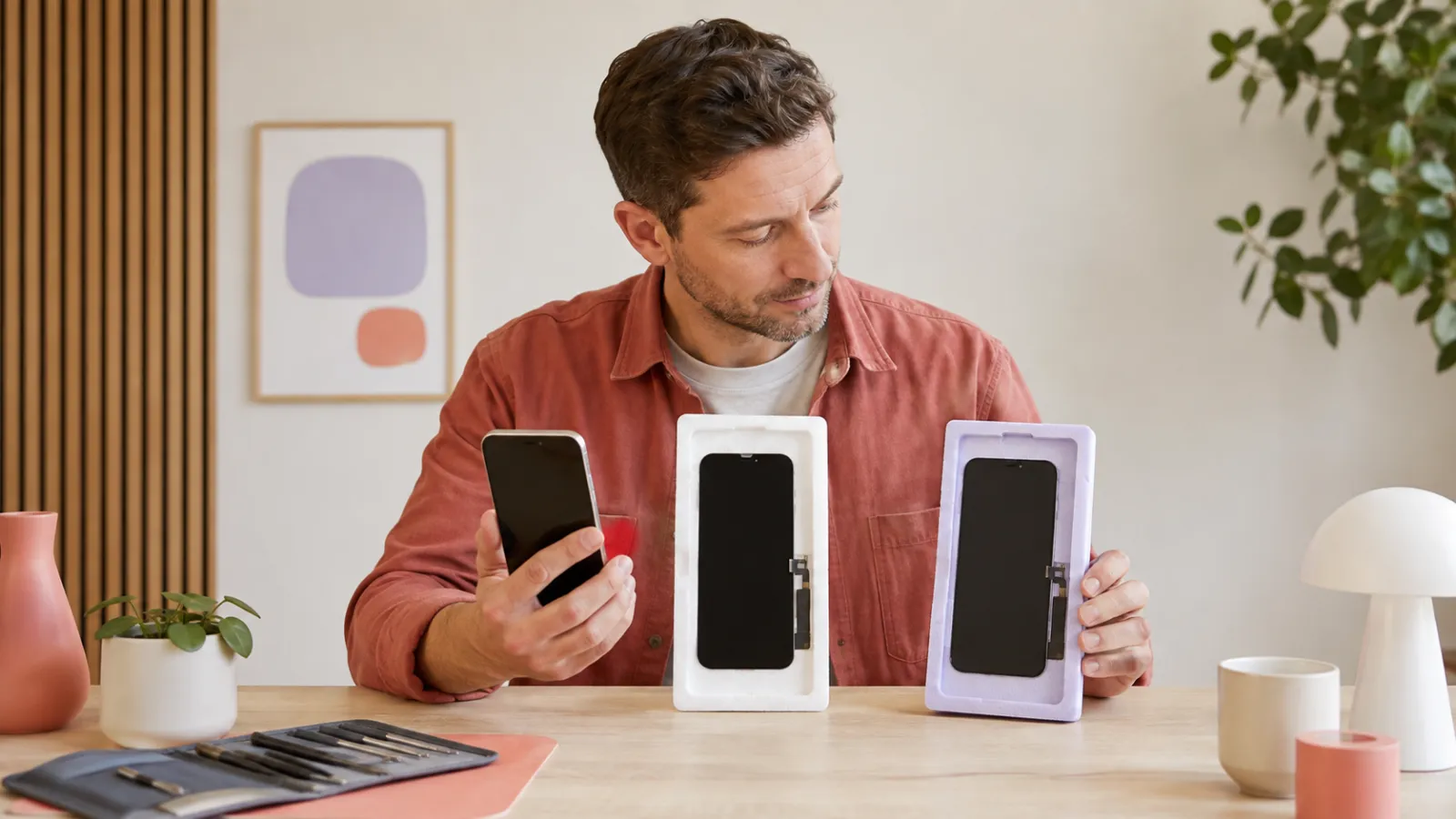
Om en verkstad föreslår skärmbyte och en annan mer felsökning är prislapparna inte direkt jämförbara. Börja med vad de faktiskt har undersökt.
Fråga mottagaren vad som behövs för just din service. Apples förberedelser skiljer sig mellan iOS-versioner, och du ska själv hantera ditt konto.
Kort svar: garanti vid en iPhone-reparation är ett frivilligt löfte från företaget, medan reklamationsrätten följer av lag.
Skärmbyte.nu och MobilExperten ingår i samma ägargrupp. Länkar till MobilExperten leder till deras reparationstjänster.