
Batterisymbolen på iPhone är gul. Kontrollera strömsparläget.
En gul batterisymbol på iPhone visar att strömsparläget är på. Det är inte samma sak som ett servicebesked för batteriet. Kontrollera läget och vilka funktioner som väntar innan du överväger ett batteribyte.

Tolka färgen rätt
Gult visar ett strömläge. Läs batterihälsan separat.
Kontrollera begränsningarna
Vissa automatiska aktiviteter kan pausas. Det behöver inte vara ett nytt fel.
Välj efter dagens behov
Spara ström eller jämför normal funktion. Ändra ett val i taget.

Från problem till rätt reparation
Öppna Batteri
Läs om Strömsparläge är aktiverat och notera aktuell laddning.
Jämför den berörda funktionen
Kontrollera exempelvis en väntande hämtning när det passar att ändra läget.
Läs eventuellt servicebesked
Ta med batterihälsans text om drifttiden fortfarande behöver bedömas.
Tre siffror om mobilskador
31 %
av tillfrågade amerikanska smartphoneägare hade skadat en mobil under det senaste året.
32 %
av dem som skadat mobilen fortsatte att använda den trots skadan.
27 %
skulle påbörja en skärmreparation inom ett dygn.
USA · undersökningar 2023. Källa: Allstate Protection Plans, 2024.
Läs mer
Läs mer
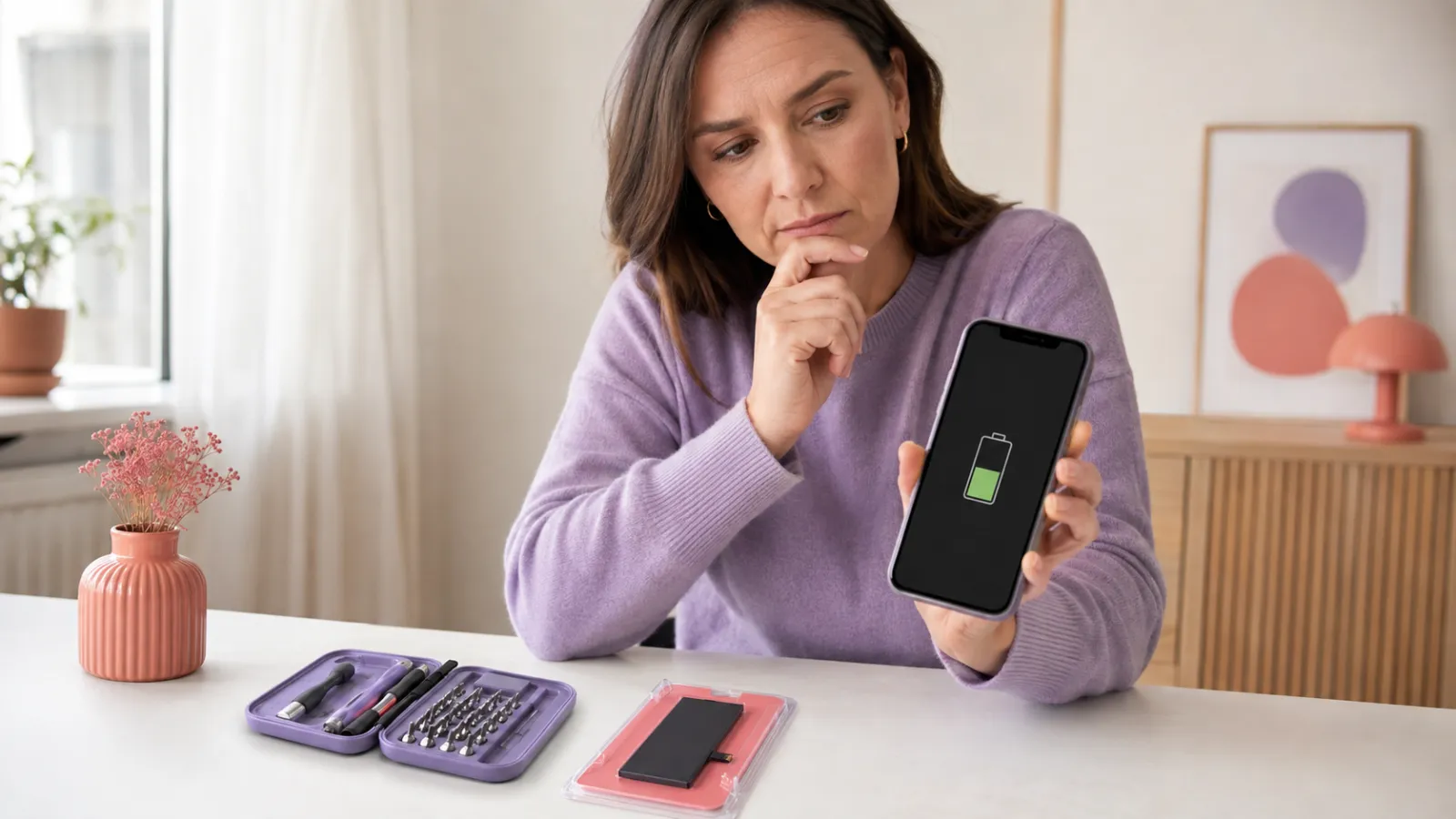
Den gula batterisymbolen visar strömsparläge
Apple anger att batterisymbolen blir gul när Strömsparläge är aktivt. Läget begränsar vissa funktioner för att minska strömförbrukningen. Färgen är därmed en uppgift om en inställning och ska inte läsas som ett utlåtande om hur slitet batteriet är.
Öppna Batteri i Inställningar och kontrollera läget där. I Apples aktuella guide finns Strömläge på iPhone 15 och senare, medan äldre modeller visar Strömsparläge direkt under Batteri. Följ menyn på din egen telefon och notera modell och systemversion om valet ser annorlunda ut.
Hämtningar och visning kan påverkas medan läget är på
Apple listar bland annat pausad bildsynkning, avstängd bakgrundsaktivitet, färre automatiska hämtningar och ändrad ljusstyrka. Autolås sätts till 30 sekunder. Strömsparläget stängs normalt av när enheten laddats till minst 80 procent.
Om det är skärmens låsning du reagerar på finns guiden om iPhone som låser skärmen för snabbt. Beskriv vilken funktion som förändrats i stället för att bara säga att mobilen blivit konstig. En observation om kortare skärmtid är mer användbar än en gissning om en trasig display.
Jämför strömläget innan du bedömer prestanda
När du har möjlighet kan du jämföra samma vanliga uppgift med ditt önskade strömläge. Gör inte ett långt stresstest eller töm batteriet för att se hur snabbt det tar slut. Utgå från den funktion som faktiskt stör dig och notera om skillnaden kvarstår.
Om telefonen fortfarande reagerar långsamt finns felsökning av en långsam iPhone. En app som väntar på nätet behöver bedömas på ett annat sätt än menyer som reagerar sent. Låt resultatet styra nästa kontroll i stället för att byta flera delar på chans.
Batterihälsa och praktisk drifttid är separata underlag
Läs ett eventuellt servicebesked i batterihälsan för sig. Guiden om batterihälsa som rekommenderar service hjälper dig förbereda det ärendet. Skriv också hur länge mobilen brukar räcka vid din normala användning och vad som förändrats.
Efter ett eventuellt batteribyte ska det vara tydligt vad du ville förbättra. En gul symbol som försvinner när en inställning ändras är inte samma resultat som bättre drifttid. Be om en bedömning som kopplar den föreslagna åtgärden till ditt verkliga problem.
Källor: Apple: iphone batteri gul symbol
Frågor och svar
Betyder gult att batteriet är förstört?
Betyder gult att batteriet är förstört?
Nej. Färgen visar Strömsparläge. Batteriets skick behöver bedömas med andra uppgifter.
Varför försvann den gula färgen efter laddning?
Varför försvann den gula färgen efter laddning?
Apple anger att strömsparläget stängs av vid minst 80 procents laddning. Kontrollera det aktuella läget i Batteri.
Visa fler guider
Visa fler guider
Jämför vad du får för mobilen med och utan reparation. Ett högre försäljningspris hjälper bara om ökningen täcker hela skärmbytet.
Dela reparationskostnaden med den tid du själv planerar att använda mobilen. Det är ett sätt att jämföra alternativ, inte ett löfte om livslängd.
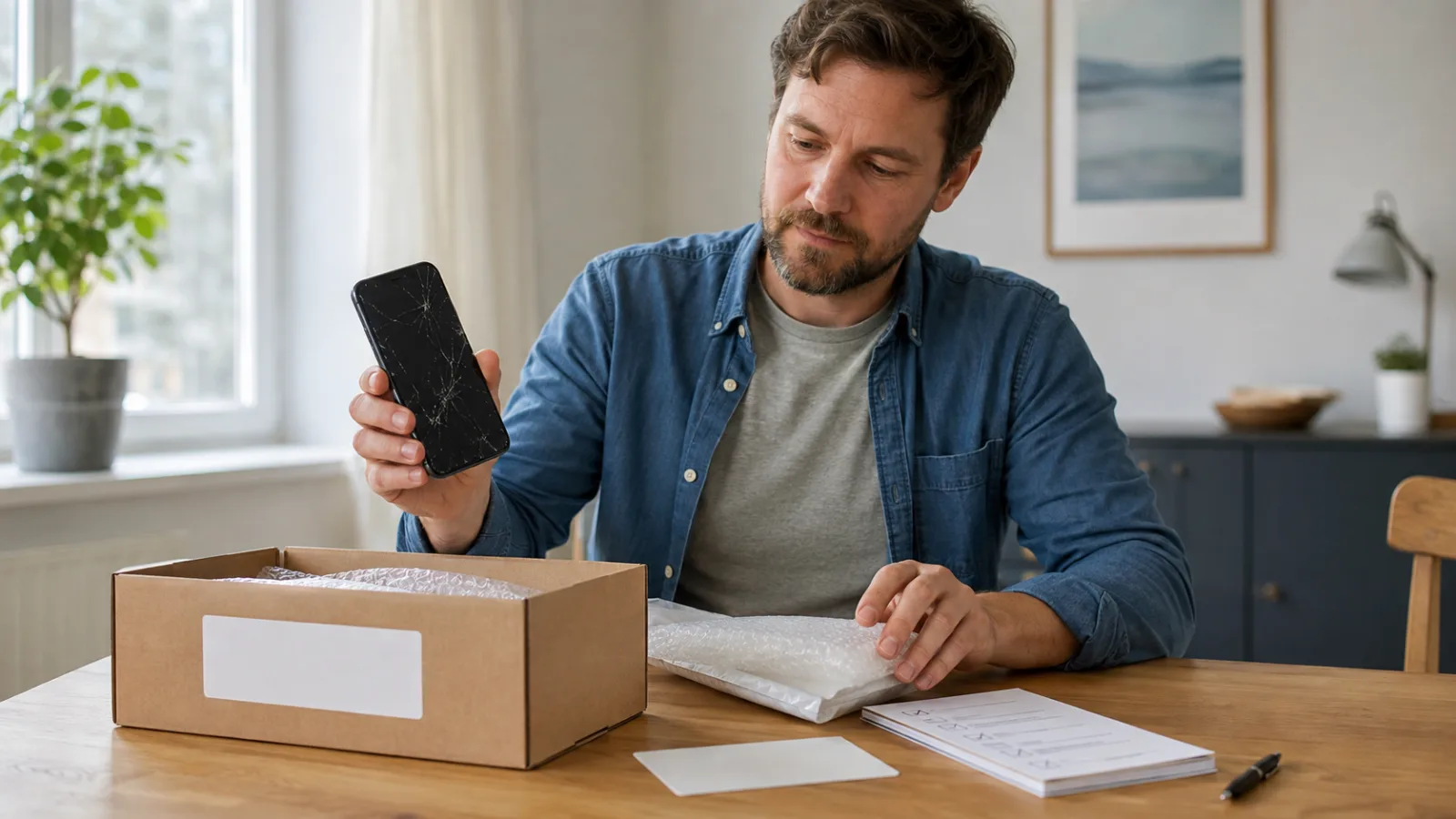
Jämför reparation, frakt åt båda håll och eventuell undersökning. Bekräfta också packning och tidplan innan du skickar din iPhone.
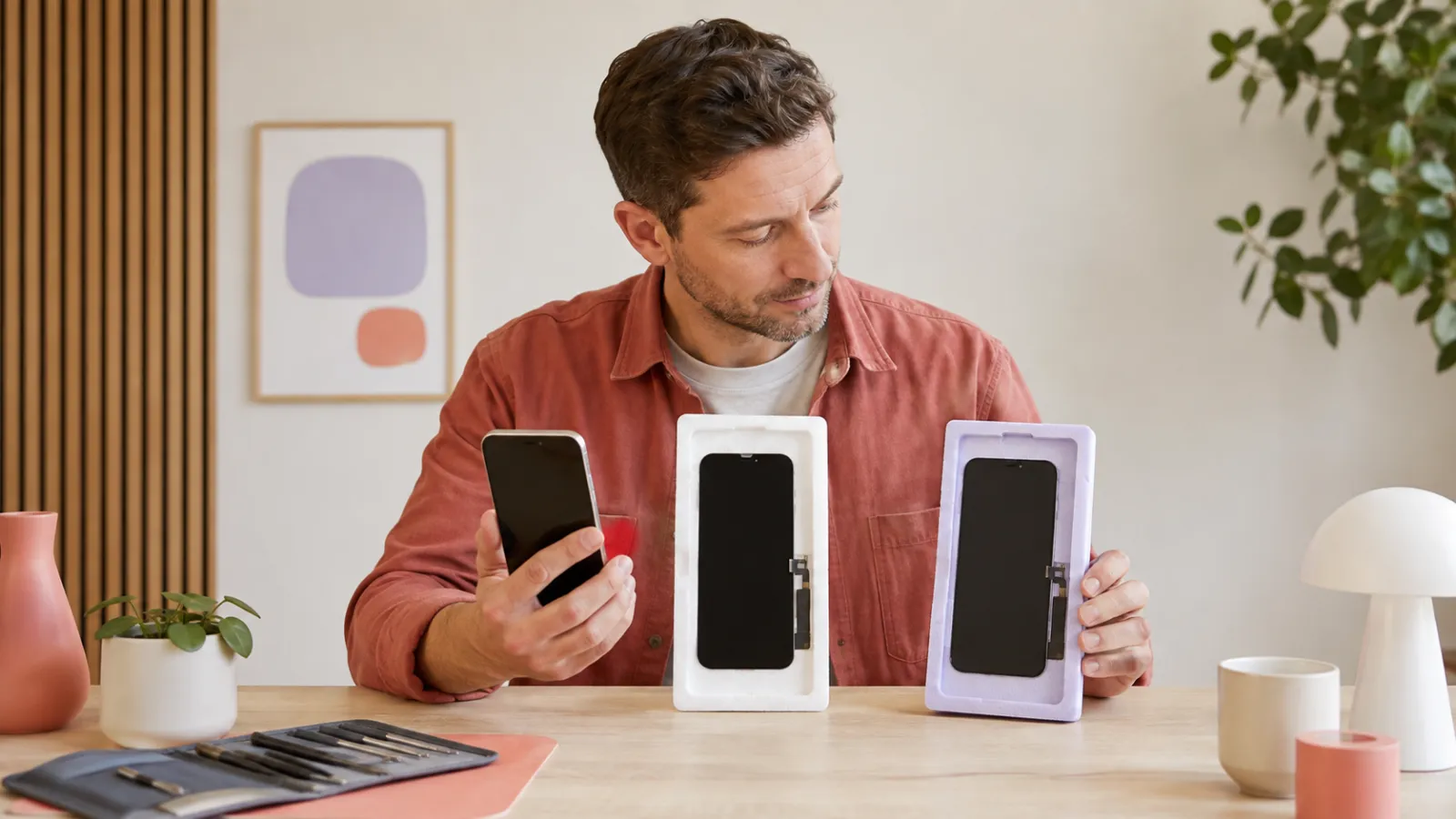
Om en verkstad föreslår skärmbyte och en annan mer felsökning är prislapparna inte direkt jämförbara. Börja med vad de faktiskt har undersökt.
Fråga mottagaren vad som behövs för just din service. Apples förberedelser skiljer sig mellan iOS-versioner, och du ska själv hantera ditt konto.

Kort svar: garanti vid en iPhone-reparation är ett frivilligt löfte från företaget, medan reklamationsrätten följer av lag.
Skärmbyte.nu och MobilExperten ingår i samma ägargrupp. Länkar till MobilExperten leder till deras reparationstjänster.