
Fel bild visas när du ringer från iPhone. Kontrollera ditt kontaktkort.
Visas ett gammalt namn eller en bild du inte väntat dig när du ringer? Kontrollera Mitt kort och namn- och bilddelning. Skilj ditt eget kort från kontaktuppgifterna som mottagaren redan har sparat.

Kontrollera Mitt kort i Kontakter
Öppna ditt eget kort överst i listan. Redigera rätt personpost.
Granska bild och kontaktaffisch
Läs förhandsvisningen innan du sparar. Bildval och delningsval är två kontroller.
Välj vem som får uppdateringen
Kontrollera Namn- och bilddelning. Räkna inte med att varje mottagarvy ändras direkt.

Från problem till rätt reparation
Öppna ditt eget kontaktkort
Kontrollera att kortet verkligen är markerat som Mitt kort.
Granska bild och delning
Läs den sparade bilden, affischen och vilka mottagare du vill dela med.
Jämför med en bekant
Be personen beskriva vad som visas utan att ni delar privata kontaktlistor.
Tre siffror om mobilskador
31 %
av tillfrågade amerikanska smartphoneägare hade skadat en mobil under det senaste året.
32 %
av dem som skadat mobilen fortsatte att använda den trots skadan.
27 %
skulle påbörja en skärmreparation inom ett dygn.
USA · undersökningar 2023. Källa: Allstate Protection Plans, 2024.
Läs mer
Läs mer

Gäller uppgiften ett webbformulär snarare än samtalsbilden? Läs om Safari som fyller i fel adress och kontrollera vilket kort som används.
Mitt kort beskriver dig i iPhones Kontakter
Apple beskriver Mitt kort som ditt eget kontaktkort i appen Kontakter. Där kan namn och andra uppgifter ändras. Om rätt post inte används kan ett kort väljas som ditt eget genom att hålla på kontakten och välja att göra den till Mitt kort.
Börja med att läsa namn och telefonnummer på posten. Om du har flera liknande kort är det viktigt att inte råka redigera någon annans uppgifter. För en rörig adressbok finns råden om dubbla kontakter innan du tar bort något.
Ändra den bild och affisch du faktiskt vill använda
I Apples anvisning öppnar du Mitt kort, väljer Ändra och trycker på kontaktbilden. Där kan avatar och affisch anpassas. Kontrollera förhandsvisningen och spara det val du avser. Det är separat från frågan om bilden ska delas till andra.
Välj gärna en bild som fungerar även beskuren i en liten kontaktyta. Läs också att namnet fortfarande är rätt efter ändringen. Om du hjälper en familjemedlem bör personen själv avgöra vilken bild och vilka uppgifter som ska visas.
Kontrollera Namn- och bilddelning
Apple visar Namn- och bilddelning vid din kontaktbild. Du kan dela automatiskt med kontakter eller välja Fråga alltid. Det ger ett val av när informationen lämnas vidare, men ska inte användas som garanti för att varje annans sparade kontaktvy omedelbart ser likadan ut.
Jämför med en person som vet att du testar. Be personen säga om det är samtalsbilden, namnet eller ett eget sparat foto som skiljer. Den skillnaden hjälper er hitta rätt kontaktpost utan att radera hela adressböcker eller ändra konton.
Kontaktbild är inte samma sak som enhetens namn
Om ett annat namn syns vid filöverföring eller internetdelning finns guiden om iPhones enhetsnamn. Om uppgifterna delas när två telefoner hålls nära passar råden om NameDrop. De funktionerna ska inte blandas ihop med hur ditt eget kort redigeras.
En gammal kontaktbild är inte bevis för att frontkameran fungerar dåligt. Kontrollera en ny vanlig bild separat om det också finns ett fotograferingsproblem. Beskriv rätt händelse när du söker hjälp: sparad kontaktinformation, delning eller själva kamerabilden.
Frågor och svar
Byter jag kontaktaffisch genom att döpa om iPhone?
Byter jag kontaktaffisch genom att döpa om iPhone?
Nej. Enhetens namn och ditt kontaktkort är olika uppgifter. Kontrollera Mitt kort för kontaktbild och affisch.
Ska jag radera mottagarens kontakt för att få rätt bild?
Ska jag radera mottagarens kontakt för att få rätt bild?
Börja med ditt eget kort, delningsvalet och en jämförelse. Ta inte bort sparade kontaktuppgifter som första försök.
Visa fler guider
Visa fler guider
Jämför vad du får för mobilen med och utan reparation. Ett högre försäljningspris hjälper bara om ökningen täcker hela skärmbytet.
Dela reparationskostnaden med den tid du själv planerar att använda mobilen. Det är ett sätt att jämföra alternativ, inte ett löfte om livslängd.
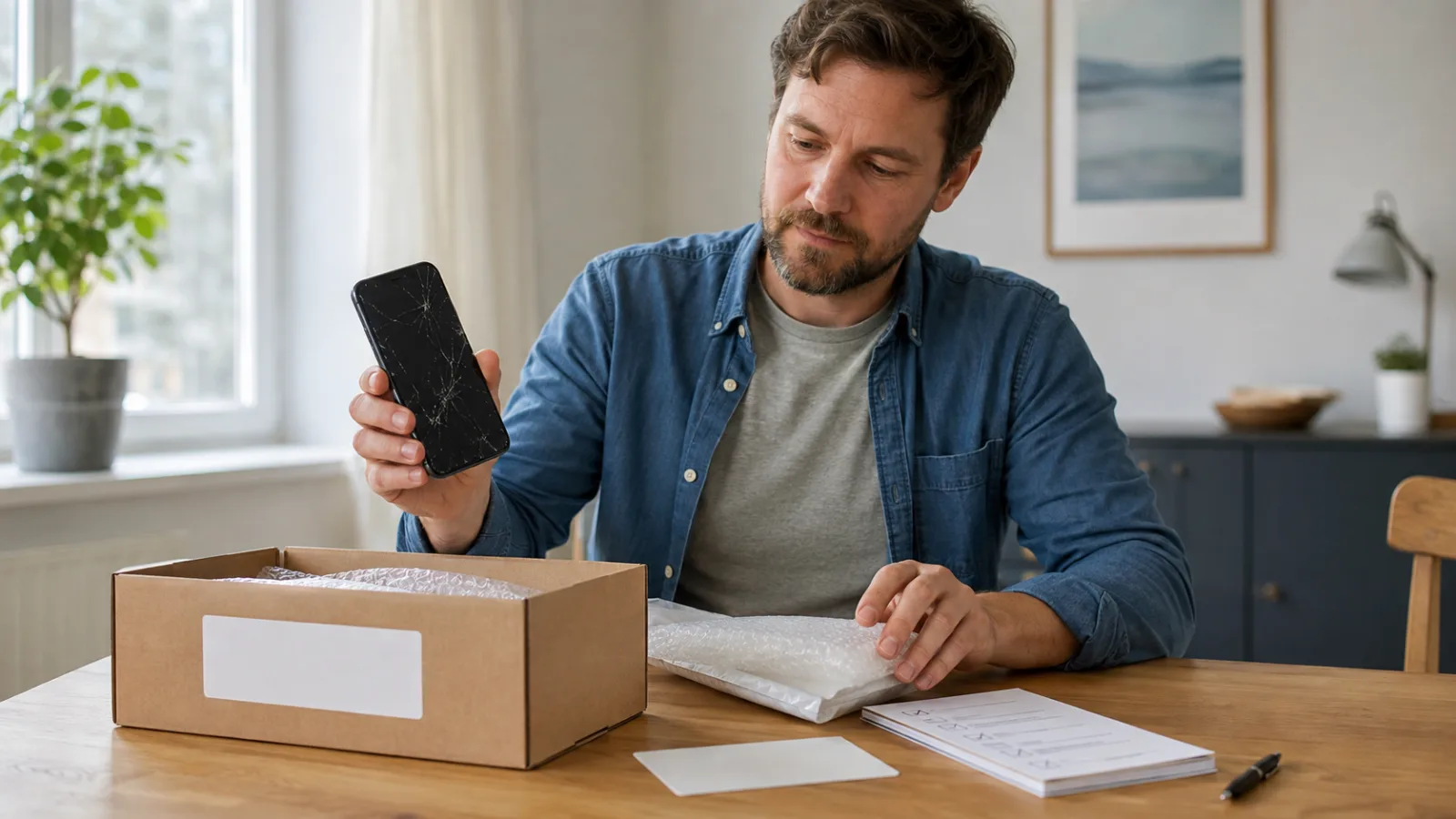
Jämför reparation, frakt åt båda håll och eventuell undersökning. Bekräfta också packning och tidplan innan du skickar din iPhone.
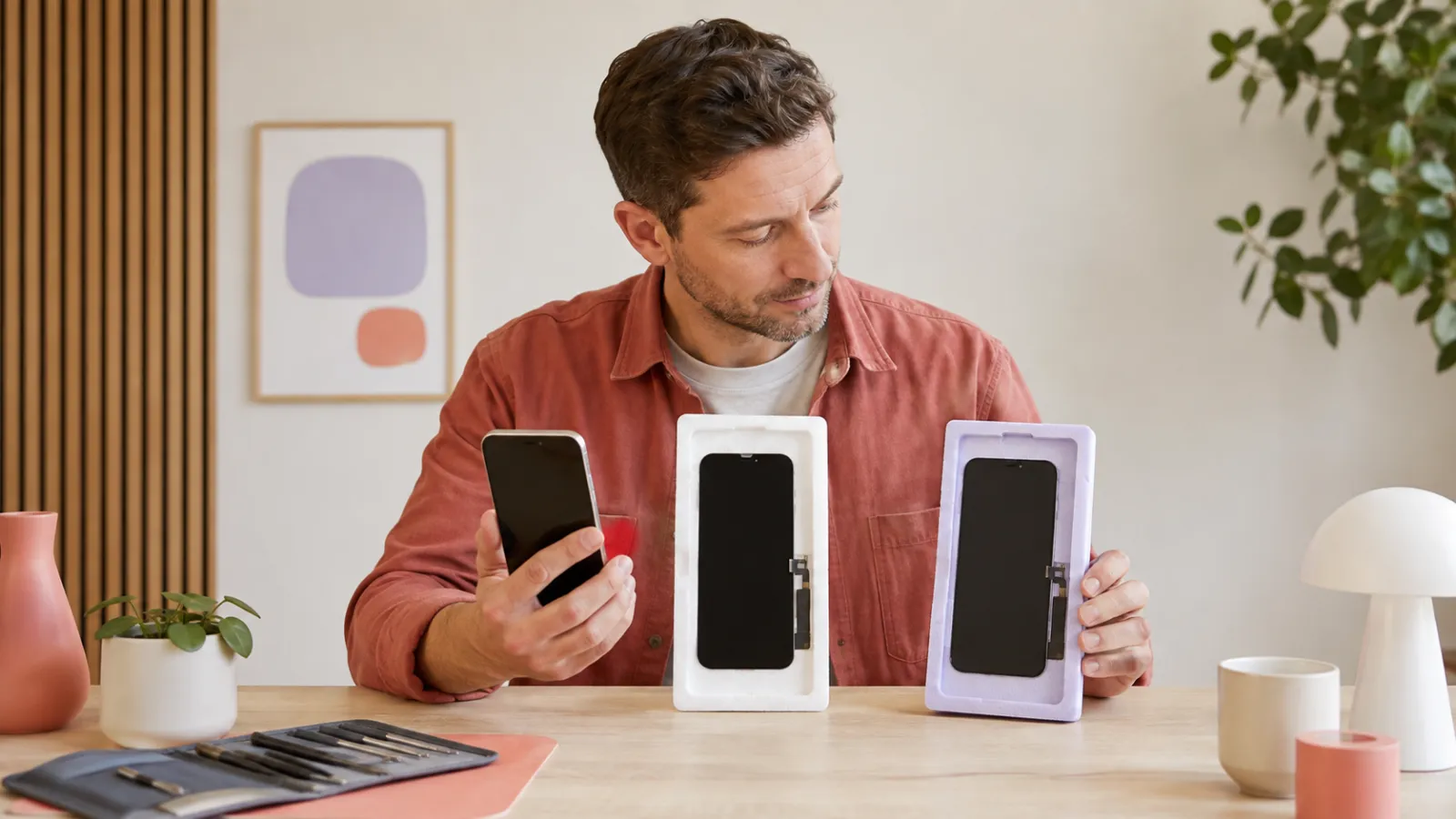
Om en verkstad föreslår skärmbyte och en annan mer felsökning är prislapparna inte direkt jämförbara. Börja med vad de faktiskt har undersökt.
Fråga mottagaren vad som behövs för just din service. Apples förberedelser skiljer sig mellan iOS-versioner, och du ska själv hantera ditt konto.
Kort svar: garanti vid en iPhone-reparation är ett frivilligt löfte från företaget, medan reklamationsrätten följer av lag.
Skärmbyte.nu och MobilExperten ingår i samma ägargrupp. Länkar till MobilExperten leder till deras reparationstjänster.