
Kopiera från iPhone till Mac fungerar inte. Kontrollera Universella urklipp.
Fungerar kopiera och klistra in på varje enhet, men inte mellan iPhone och Mac? Kontrollera Universella urklipp och Handoff. Prova med en kort vanlig textrad innan du felsöker en stor bild eller ett dokument.

Prova en lokal kopia först
Klistra in text på samma enhet som den kopierades från. Skilj appens funktion från överföringen.
Kontrollera konto och Handoff
Enheterna ska använda samma Apple-konto och ha rätt anslutningar. Närhet räcker inte ensam.
Klistra in direkt efter kopiering
Urklippet kan ersättas av en ny kopia. Undvik flera samtidiga kopieringar under provet.

Från problem till rätt reparation
Använd en kort testtext
Prova först på samma enhet och sedan på den andra utan privata uppgifter.
Granska båda enheterna
Kontrollera systemstöd, konto, wifi, Bluetooth och Handoff.
Jämför båda riktningarna
Notera om det bara misslyckas från telefonen eller även från datorn.
Tre siffror om mobilskador
31 %
av tillfrågade amerikanska smartphoneägare hade skadat en mobil under det senaste året.
32 %
av dem som skadat mobilen fortsatte att använda den trots skadan.
27 %
skulle påbörja en skärmreparation inom ett dygn.
USA · undersökningar 2023. Källa: Allstate Protection Plans, 2024.
Läs mer
Läs mer
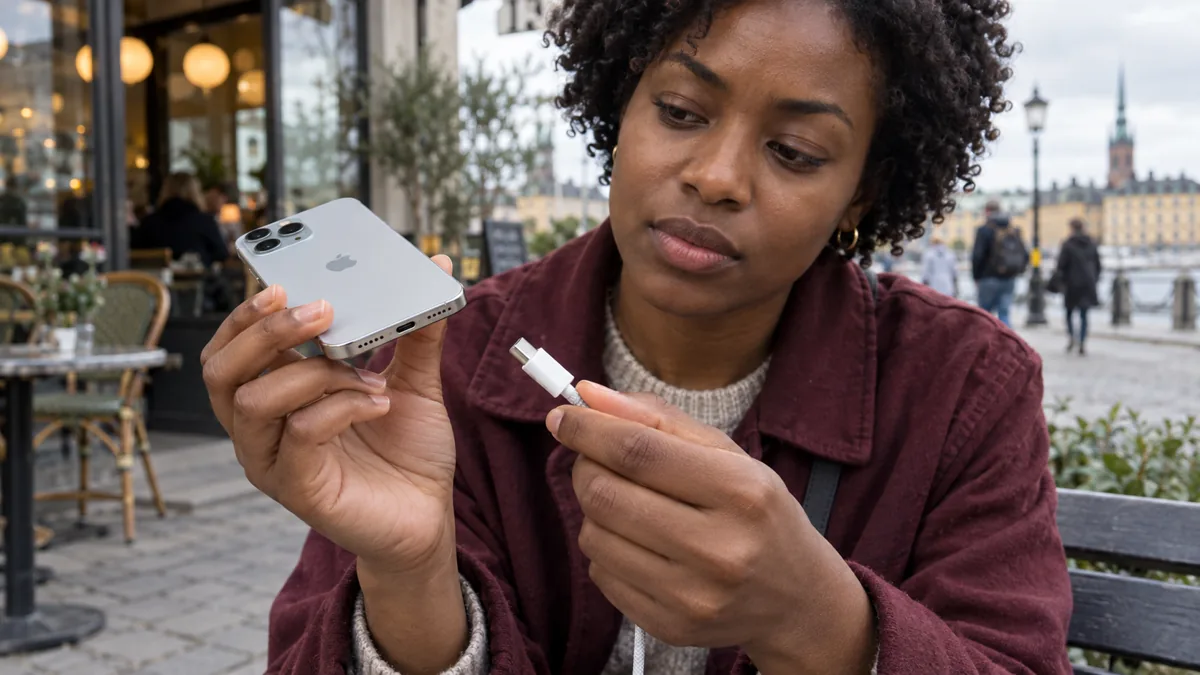
Universella urklipp kräver mer än vanlig kopiering
Apple anger att kompatibla enheter ska vara nära varandra, använda samma Apple-konto och ha wifi, Bluetooth och Handoff aktiverat. Kontrollera båda enheterna. Att du kan öppna en webbsida på dem säger inte ensamt att funktionen för gemensamt urklipp är rätt inställd.
Skriv en kort textrad i en vanlig anteckning. Kopiera den och klistra först in på samma enhet. Om det redan misslyckas ligger problemet tidigare än överföringen mellan telefon och dator. Om den lokala kopian fungerar kan du prova samma rad på den andra enheten.
Kontrollera Handoff på iPhone och Mac
På iPhone finns Handoff enligt Apple under Inställningar, Allmänt och AirPlay och kontinuitet eller AirPlay och Handoff. På nyare Mac-system ligger motsvarande val under Allmänt samt AirDrop och kontinuitet eller AirDrop och Handoff. Läs benämningen för din systemversion.
För en äldre dator behöver även systemkraven kontrolleras. Apples kompatibilitetslista anger stöd per enhet och operativsystem. Ändra inte organisationens konto eller hanterade inställningar på en arbetsdator utan att fråga administratören; använd hellre en godkänd överföringsväg när den vanliga funktionen är begränsad.
En ny kopiering kan ersätta det du väntar på
Apple beskriver att delat urklippsinnehåll finns kvar en kort stund eller tills nytt innehåll kopieras på någon av enheterna. Kopiera därför testtexten och klistra in direkt. Kopiera inte samtidigt en länk på datorn som nästa steg i samma prov.
Jämför därefter motsatt riktning. Skriv om text fungerar men en bild inte gör det, och vilka appar du använde. För en enstaka sparad fil kan AirDrop mellan iPhone och andra Apple-enheter vara en separat metod. Den använder en annan användarväg än att klistra in ett urklipp.
Välj metod efter vad som faktiskt ska flyttas
Om syftet är att spara telefonens bilder inför reparation bör du följa överföring av iPhone-bilder till dator och kontrollera filerna där. Universella urklipp är ingen säkerhetskopia av telefonen. För fel i en riktig datorbackup finns hjälp när iPhone-säkerhetskopian misslyckas.
Vid fortsatt fel rekommenderar Apple aktuell programvara och omstart. Anteckna modell, version och resultat från det korta textprovet innan du kontaktar support. Ett misslyckat urklipp ska inte i sig leda till ett skärmbyte; eventuella missade tryck på skärmen behöver beskrivas som ett eget fel.
Källor: Apple: Universella urklipp · Apple: aktivera Handoff · Apple: systemkrav för kontinuitetsfunktioner
Frågor och svar
Fungerar Universella urklipp mellan två olika Apple-konton?
Fungerar Universella urklipp mellan två olika Apple-konton?
Apples förutsättningar för funktionen är samma Apple-konto på de egna enheterna. För delning med en annan person behöver en annan metod väljas.
Kan jag använda urklippet som backup inför reparation?
Kan jag använda urklippet som backup inför reparation?
Nej. Välj en riktig kopierings- eller säkerhetskopieringsmetod för det innehåll du behöver bevara och kontrollera resultatet.
Visa fler guider
Visa fler guider
Jämför vad du får för mobilen med och utan reparation. Ett högre försäljningspris hjälper bara om ökningen täcker hela skärmbytet.
Dela reparationskostnaden med den tid du själv planerar att använda mobilen. Det är ett sätt att jämföra alternativ, inte ett löfte om livslängd.
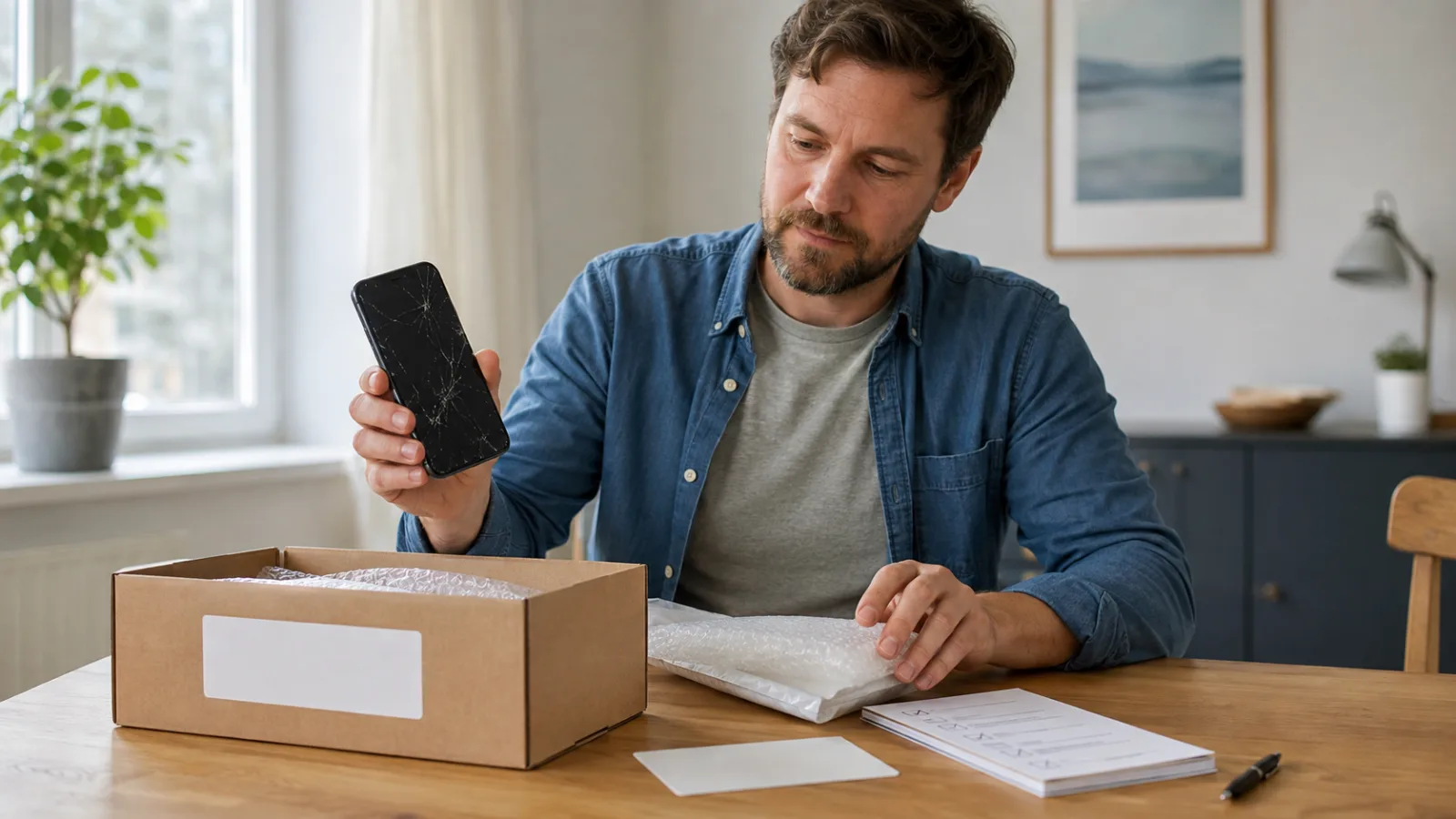
Jämför reparation, frakt åt båda håll och eventuell undersökning. Bekräfta också packning och tidplan innan du skickar din iPhone.
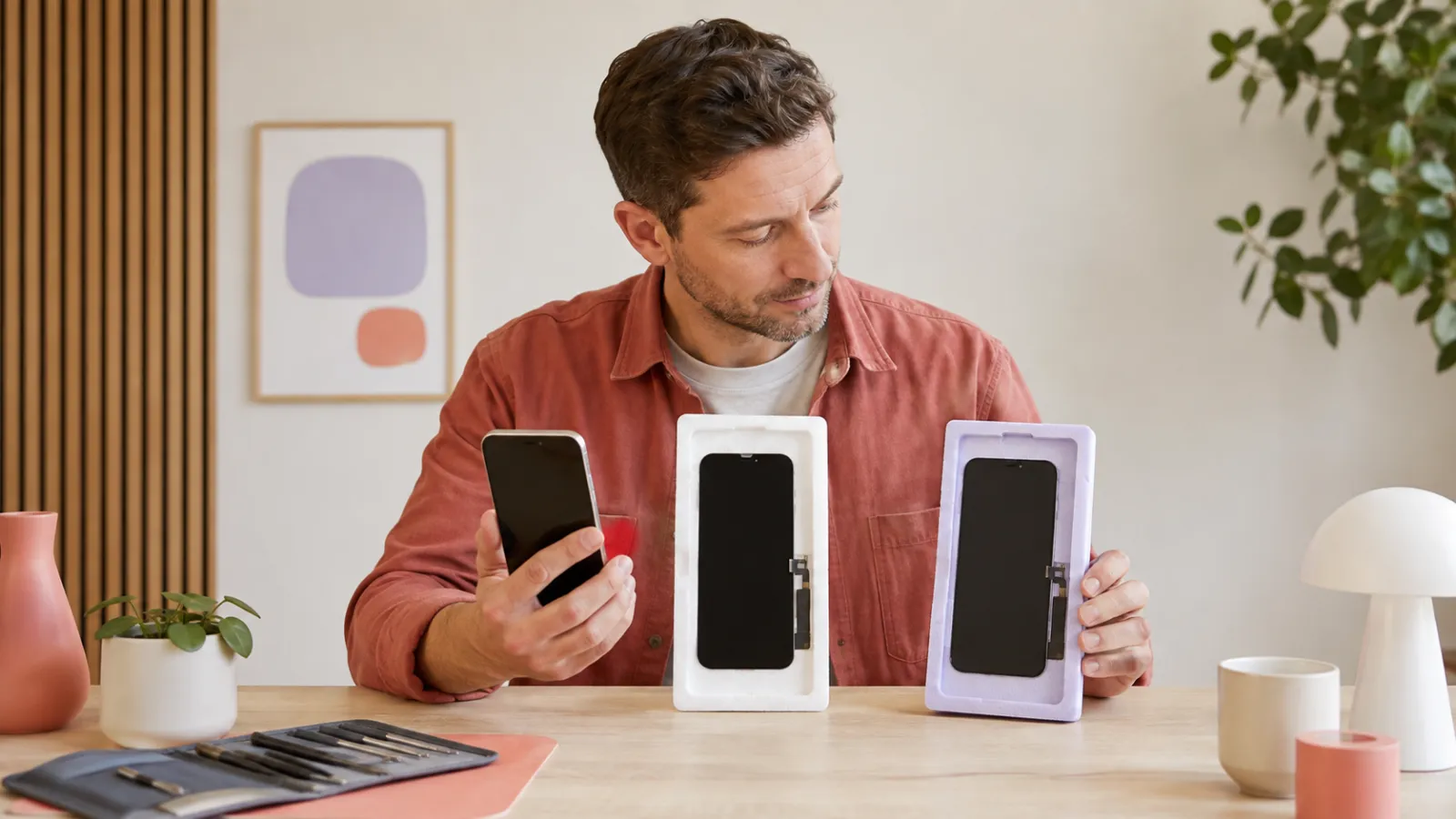
Om en verkstad föreslår skärmbyte och en annan mer felsökning är prislapparna inte direkt jämförbara. Börja med vad de faktiskt har undersökt.
Fråga mottagaren vad som behövs för just din service. Apples förberedelser skiljer sig mellan iOS-versioner, och du ska själv hantera ditt konto.

Kort svar: garanti vid en iPhone-reparation är ett frivilligt löfte från företaget, medan reklamationsrätten följer av lag.
Skärmbyte.nu och MobilExperten ingår i samma ägargrupp. Länkar till MobilExperten leder till deras reparationstjänster.